No site:
- Faça login no seu perfil VelocePOS e acesse no menu: Cadastro>Produtos
- Crie um novo produto ou escolha um que desejar alterar.
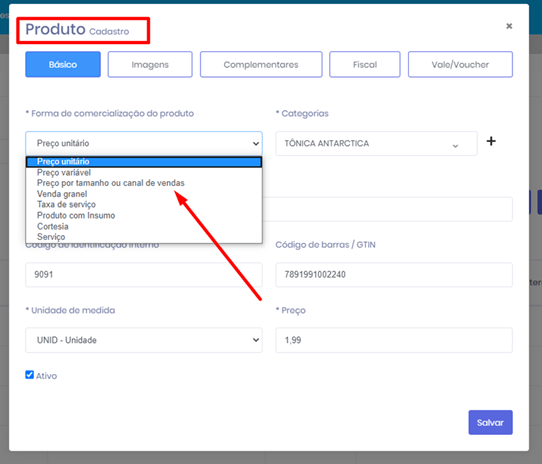
- Em seguida, na janela “Produto Cadastro”, selecione a forma de comercialização como “preço por tamanho ou canal de vendas“. Altere as informações conforme necessário.
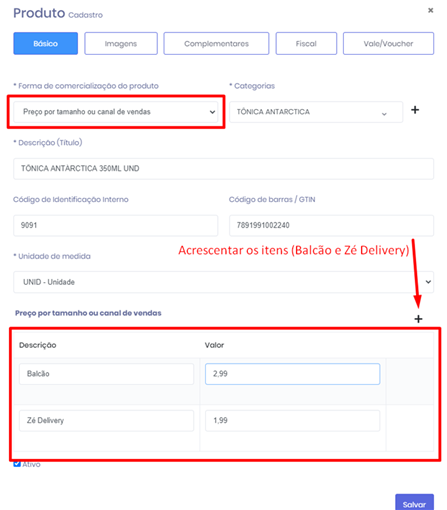
4. Feito isso, abrirá uma janela diferente onde será possível cadastrar os canais de venda deste produto, e o preço diferenciado. Preencha os itens conforme necessário e clique em “salvar“.
*Vale lembrar que o estoque do produto é único, independentemente do preço.
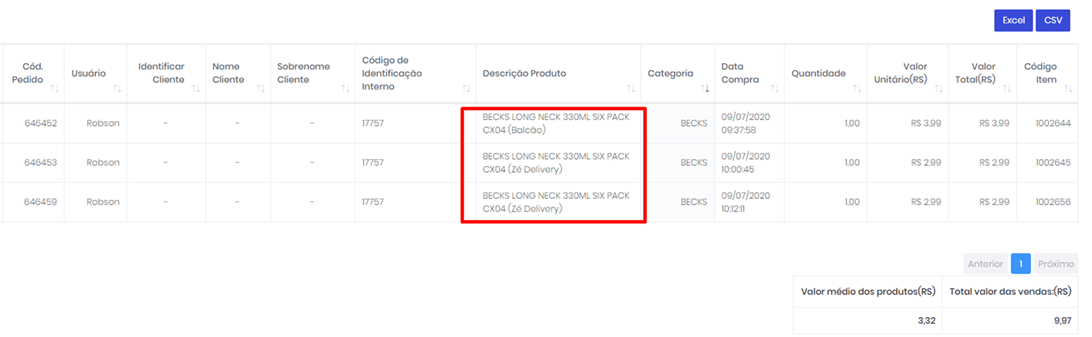
5. Nos relatórios de itens de pedidos aparecerá sempre junto a descrição o canal de venda utilizado.
No App Smart:
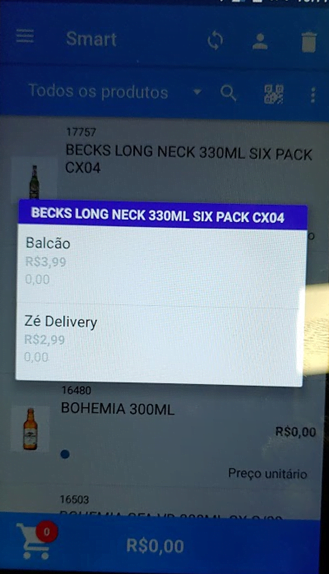
- Ao selecionar o produto para colocá-lo no carrinho, abrirá uma nova janela para selecionar o canal de vendas (com preços diferentes). Clique na opção que deseja efetuar a venda do produto.
2. Após selecionar o canal de vendas, basta inserir a quantidade desejada do produto (alterando no + e –).
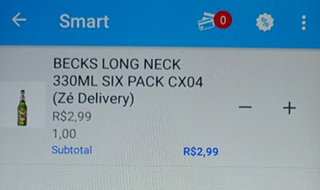
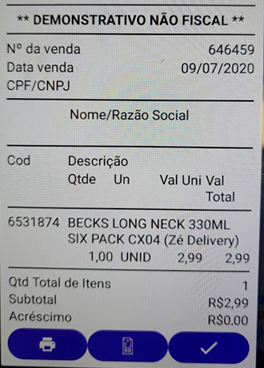
3. Por fim, após efetuar a venda, o canal de vendas aparecerá no demonstrativo e também na NF emitida.