
Objetivo: O módulo de importação de pedidos de venda, possibilita a carga de dados através de arquivo excel, em layout pré-definido, via painel do usuário Veloce, para que estes sejam destinados a entrega e cobrança a seus clientes.
Como funciona:
1. Ativação do módulo: Você deverá ativar o módulo nas configurações de sua empresa.
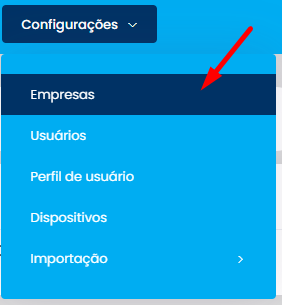
em seguida:
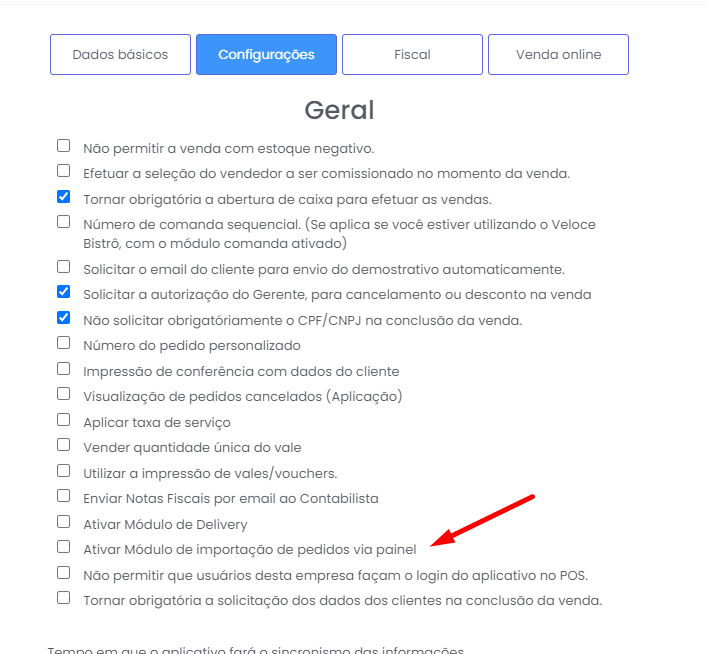
Pronto!, o módulo está ativado.
2. Após o módulo ativado, você poderá realizar a importação de seus pedidos conforme a seguir:
Acesse o menu Configurações, Importação e clique em Pedidos.
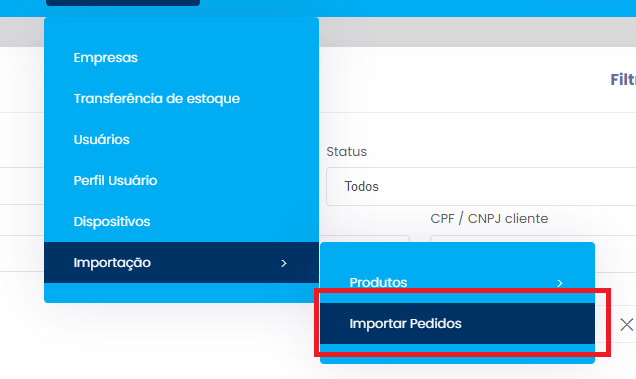
Acesse a página de importação de pedidos.
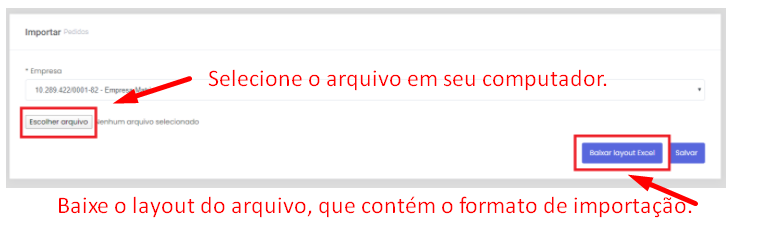
3. Selecione o arquivo, que contém os dados dos pedidos no layout indicado, através do botão “Escolher Arquivo”. Após a importação, caso o layout esteja na formatação correta, você será redirecionado para a página de Acompanhamento de pedidos, onde constarão todos os pedidos importados e seus dados individualizados.
4. Acompanhamento de Pedidos: Listagem.
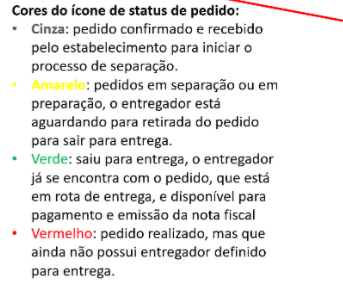
Ao clicar no menu, “Acompanhamento de Pedidos”, você terá acesso a listagem de todos os pedidos que devem ser acompanhados, neste caso os pedidos, obtidos pela importação identificados pelo ícone: 
O ícone permanecerá em vermelho independentemente do status até que um entregador seja selecionado.

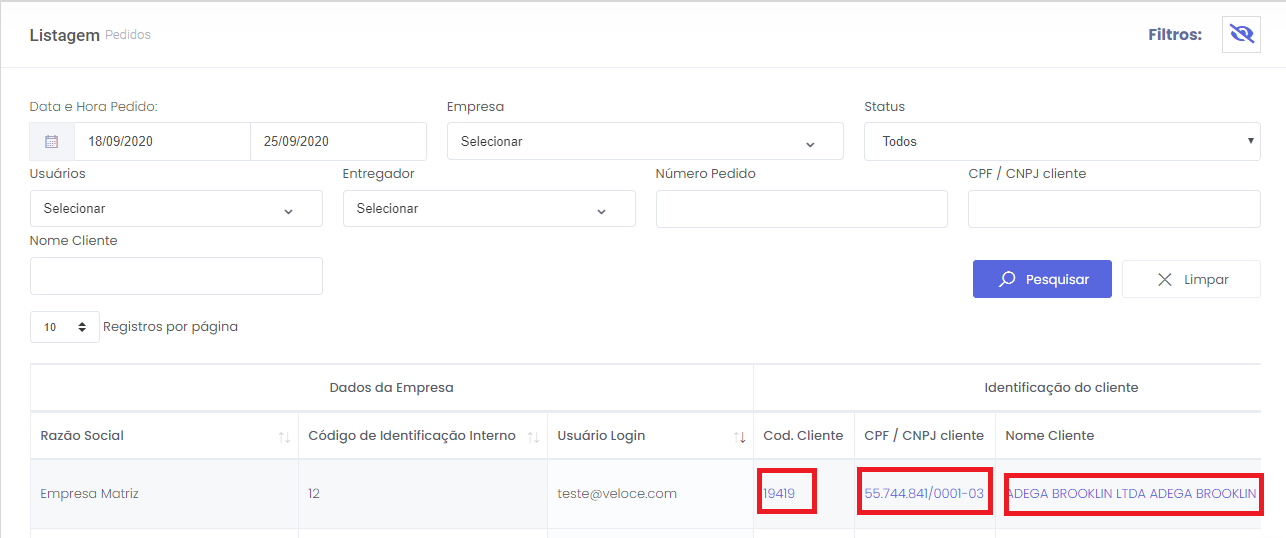
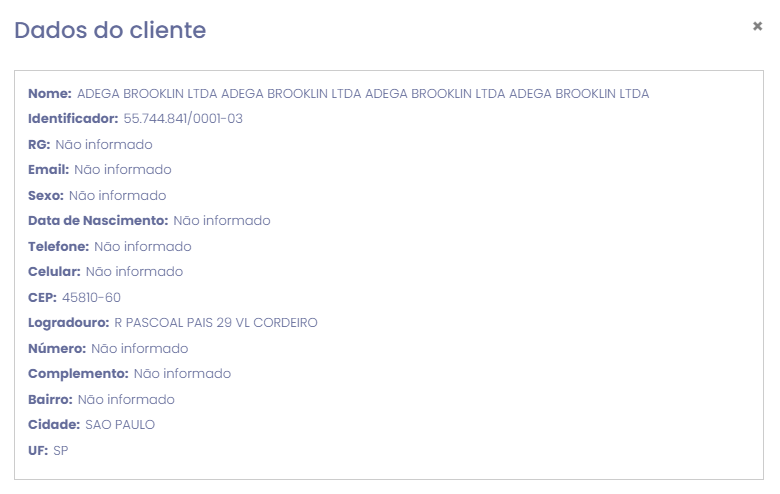
4.1 Ao clicar no código de cliente, CPF ou nome, você terá acesso a todos os dados daquele cliente.
Conforme a tela abaixo:
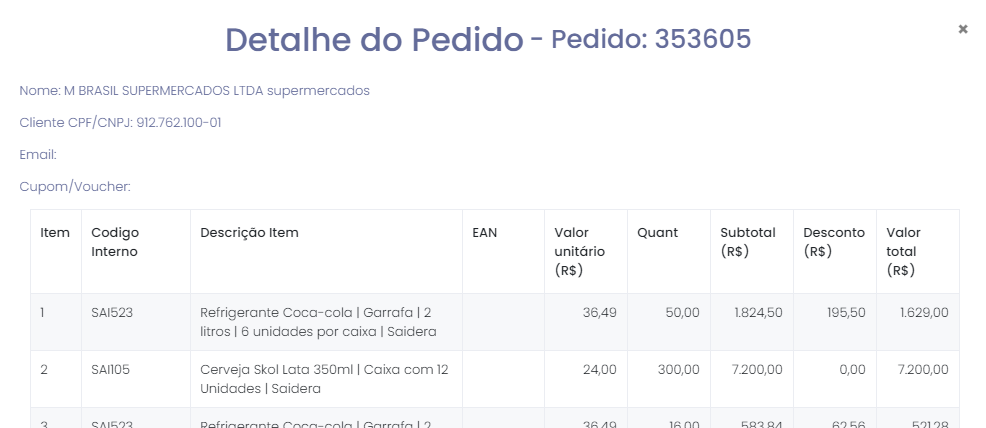
4.2 Clicando sobre o “Número do pedido”, você terá acesso a todas as informações dos pedidos, incluindo cliente e itens, conforme abaixo.

Tela de detalhe do pedido:
Nessa tabela também estão disponíveis diversos dados, como valor, desconto e quantidade de produtos.
4.3 Alteração de status de pedidos
Clicando sobre o status do pedido, você irá alterá-lo para refletir o estágio em que ele se encontra:

Status:
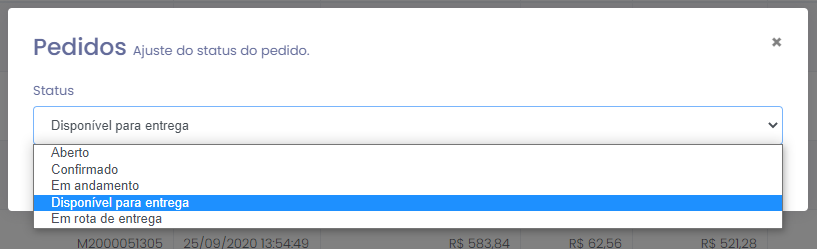
- Aberto: Pedido em fase de finalização pelo ponto de venda.
- Confirmado: Pedido foi confirmado pelo ponto de venda.
- Em andamento: Pedido em andamento, preparação, separação e etc..
- Disponível para entrega: Pedido separado e aguardando ser entregue.
- Em rota de entrega: Pedido em deslocamento. É neste estágio que o pedido aparece no smartPOS para o entregador. Somente pode selecionar este status se o pedido tem entregador atrelado.
4.4 Alteração de entregador
Clicando sobre o entregador, você poderá alterar o entregador, isto se ele já não estiver em rota de entrega.
Lembre-se que o ícone de status sempre estará em vermelho até que um entregador não for selecionado.

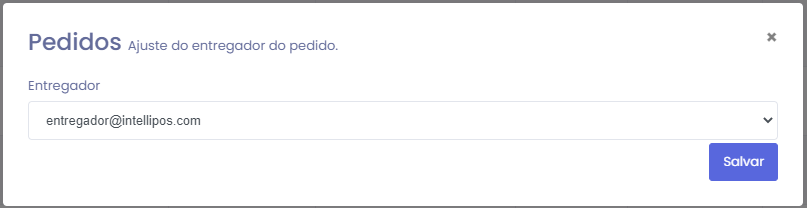
Entregador: Como cadastrar: Veja o artigo clicando aqui.
4.5 Totalizadores
Ao final da página da listagem de acompanhamento de pedidos, estão demostrados os valores totalizados.

A demonstração do fluxo no aplicativo pode ser visualizado no artigo: Módulo Delivery
5. Configuração de usuários
É possível através da configuração de usuários que seja concedida a permissão para que o entregador, possa dar desconto ou exclua itens.