
Olá! Neste post você irá aprender a habilitar e editar as autenticações de gerente para seu app VeloceSmart utilizando o seu painel, para realizar esta ação, você deve ter as permissões necessárias de acesso.
1. Primeiramente, acesse a página perfil do usuário a partir do menu configurações na barra superior do painel, conforme imagem abaixo. 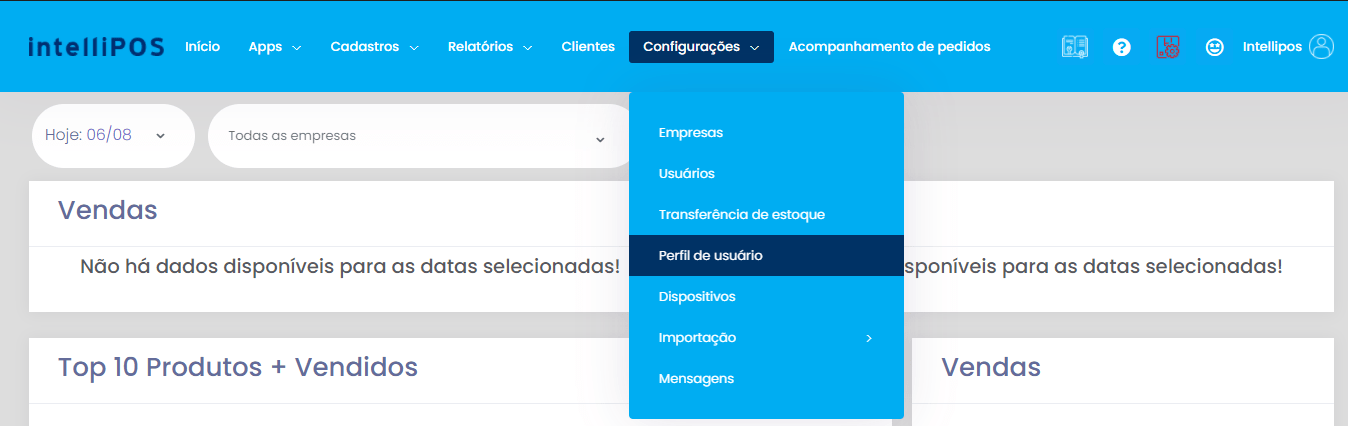
2. Você chegará à esta página, com a listagem de perfis de usuários disponível no seu negócio. 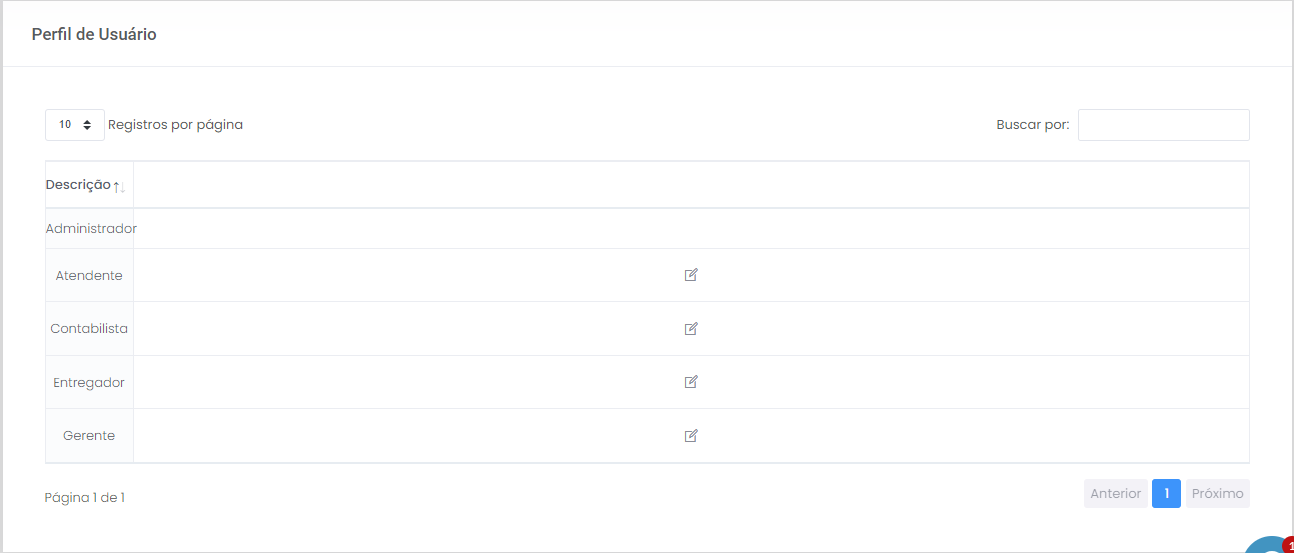
3. Clique no botão de edição para acessar as configurações de autenticação.

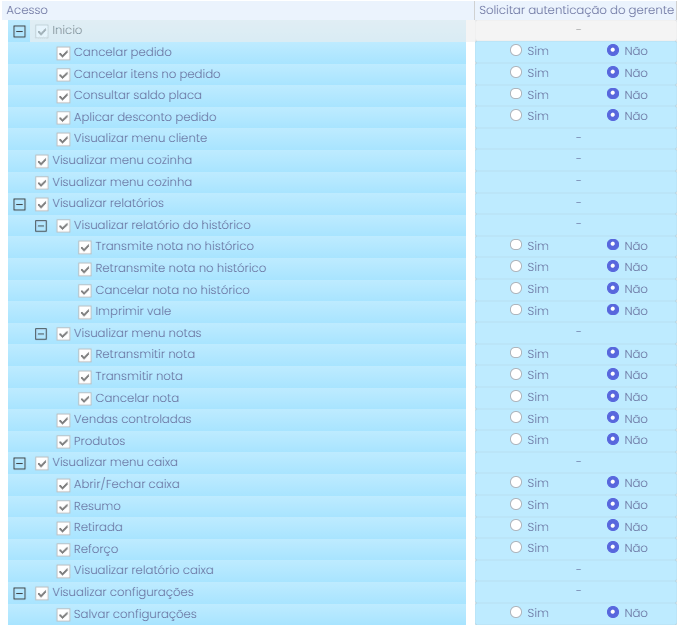
4. Selecione a opção desejada 
5. Abaixo, você verá a lista de ações e à direita você pode escolher quais deverão ser autenticadas pelo gerente.
6. Ao finalizar suas configurações, clique no botão “Salvar Alterações”, à direita.
7. Pronto, suas configurações foram salvas.

- Outra opção para realizar a mesma operação é acessar com o usuário administrador ou um que tenha permissão para realizar configurações no Painel web no menu Configurações > Empresas.
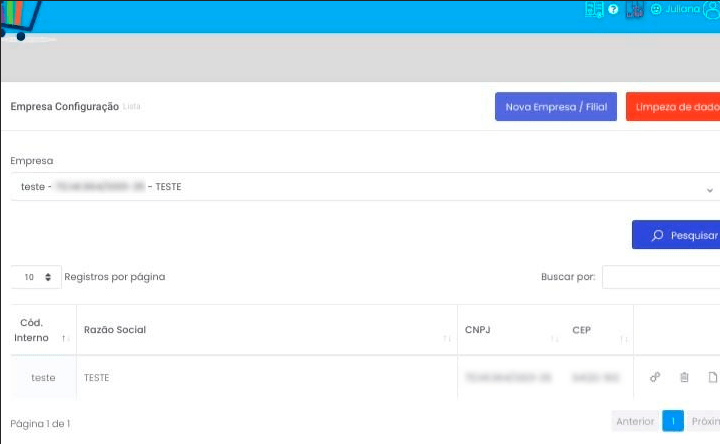
2. Clique em configurações na empresa que deseja ativar essa opção e acesse a aba Configurações.

3. Ative a funcionalidade “Solicitar autorização do gerente para cancelamento ou desconto na venda” e depois salve suas alterações. Quando essa opção estiver marcada, inclusive para Cancelamento de Item do pedido será solicitada a autorização do Gerente.
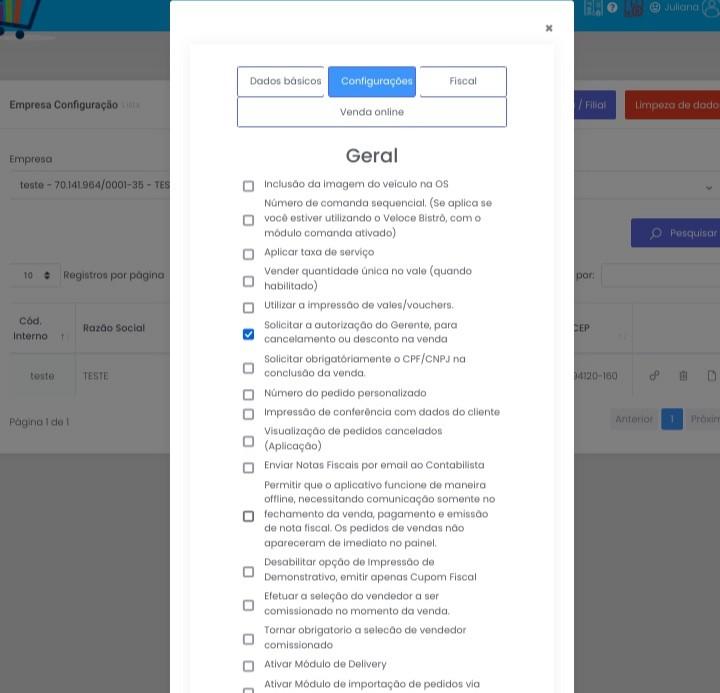
OBSERVAÇÃO: Quando habilitar esta funcionalidade mesmo que no perfil do usuário esteja marcado como Não solicitar autenticação, no APP vai aparecer a caixa para o gerente/administrador informar o seu usuário e senha para aprovar os cancelamentos ou descontos nas vendas de qualquer perfil de usuário.


OBSERVAÇÃO: O gerente/administrador pode informar o e-mail ou apelido no campo de Login para realizar a autenticação
Obrigado por acompanhar este tutorial.
Em caso de dúvidas, entre em contato com nosso suporte.