
A Veloce oferece uma forma simples e prática para incluir imagens nos seus produtos, seja carregando do seu computador ou buscando diretamente na web.
Siga o passo a passo abaixo:
Acesse o cadastro de produtos
No Painel Veloce, acesse o menu:
Cadastro > Produtos

Selecione ou cadastre um produto
Selecione o produto que deseja alterar, para acessar seu cadastro clique na opção ‘Editar’. Para incluir um novo produto, clique na opção “Novo Produto”.

Se você deseja somente adicionar a imagem, pode clicar na opção ‘Não possui imagem cadastrada’

Acesse a aba “Imagens”
Dentro do cadastro do produto, clique na aba Imagens.
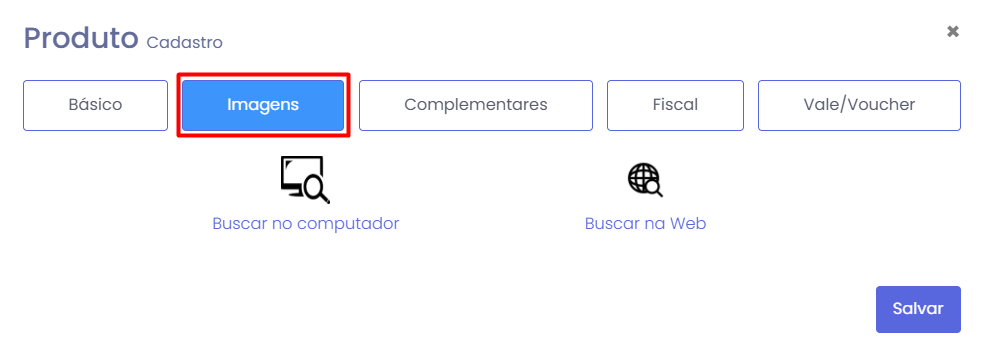
Nesta tela, você poderá:
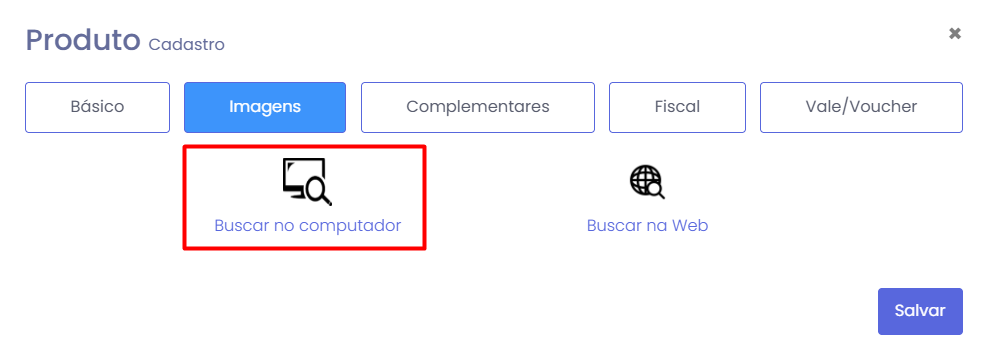
📁 Carregar uma imagem previamente salva, diretamente do seu computador
🌐 Buscar imagens diretamente na web
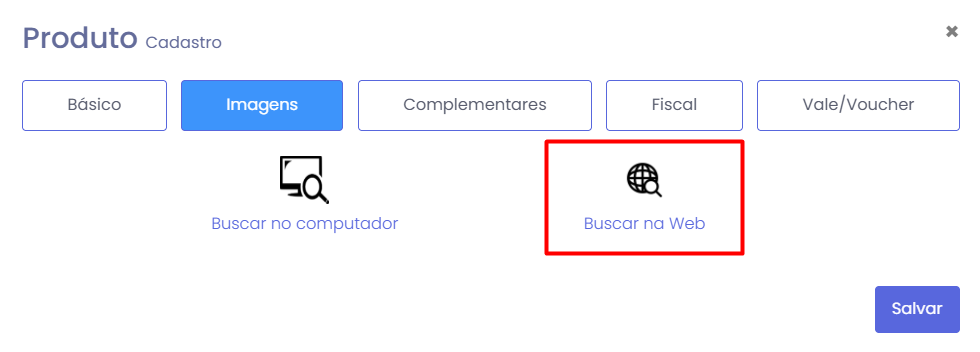
Buscar imagens na web
Ao selecionar a opção de busca na web, você poderá realizar a pesquisa utilizando:
🔎 Descrição do produto
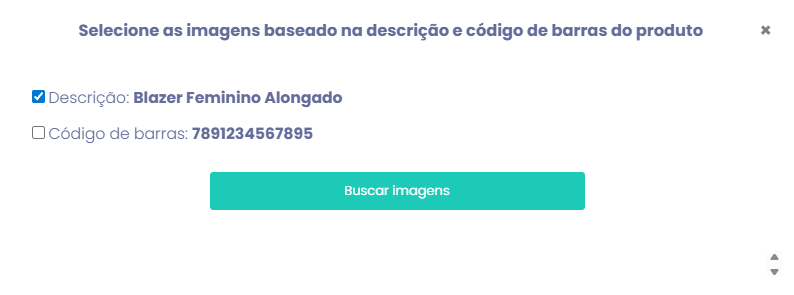
📦 Código de barras (GTIN/EAN)
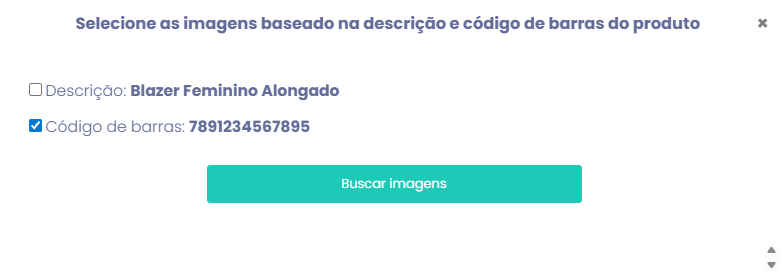
🔎📦 Ambos os campos combinados
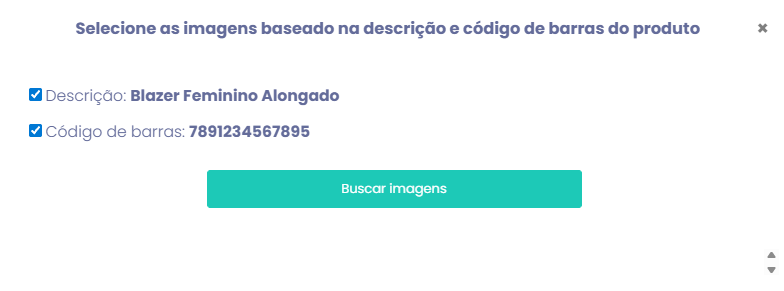
Selecionar a imagem desejada
O sistema exibirá as imagens relacionadas à descrição ou ao código informado.
Basta selecionar a imagem que melhor representa o produto e confirmar a inclusão
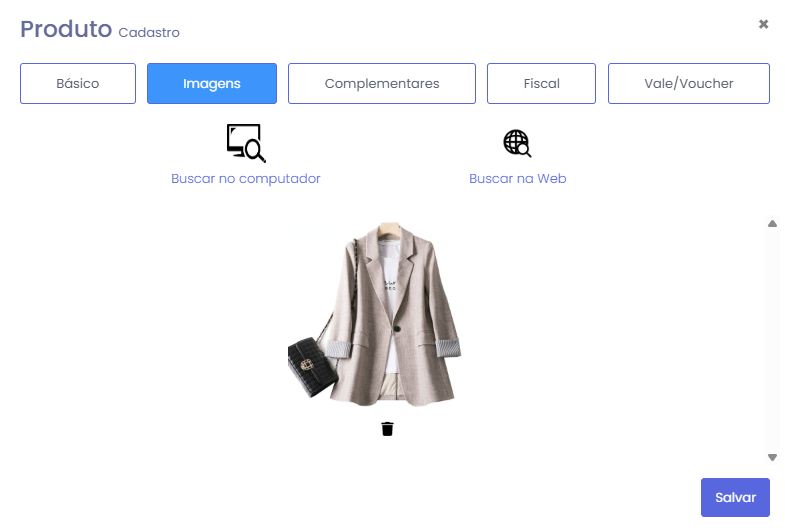
Pronto! ✅
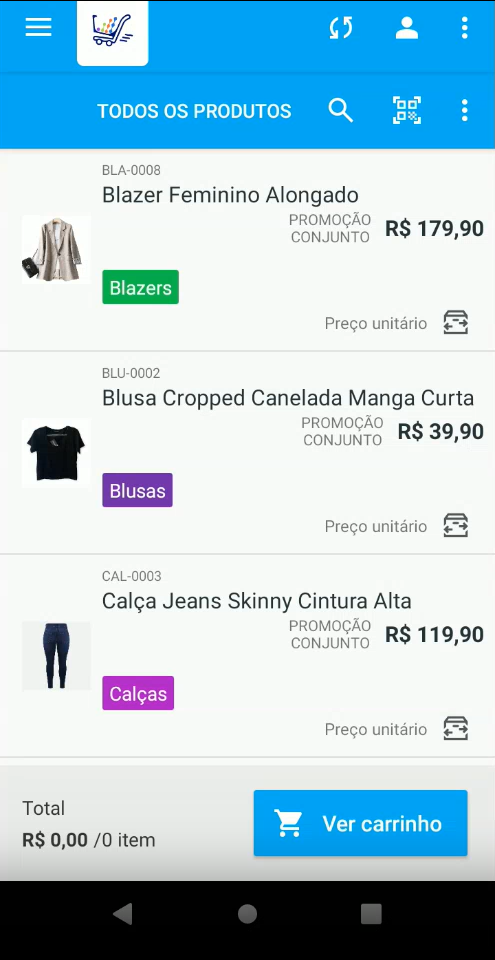
Confira abaixo a visualização dos seus produtos com imagem no aplicativo Veloce Smart.
Nosso time está pronto para ajudar você a aproveitar todo o potencial da Veloce. Fale com o suporte e conte com a gente.
📲 Fale conosco pelo WhatsApp: https://wa.me/555131080066
E-mail de suporte: suporte@veloce.tech
Telefone: (51) 3108-0066
Base de conhecimento: cac.veloce.tech
Envie seu feedback ou sugestões: contato@veloce.tech

