
Manter seus produtos bem cadastrados é essencial para uma operação organizada, vendas ágeis e uma gestão eficiente. Neste guia, você confere como cadastrar produtos no Painel Veloce de forma simples, prática e completa.
Como cadastrar um novo produto
1. Acesse o Painel Veloce
Entre em sua conta pelo link:
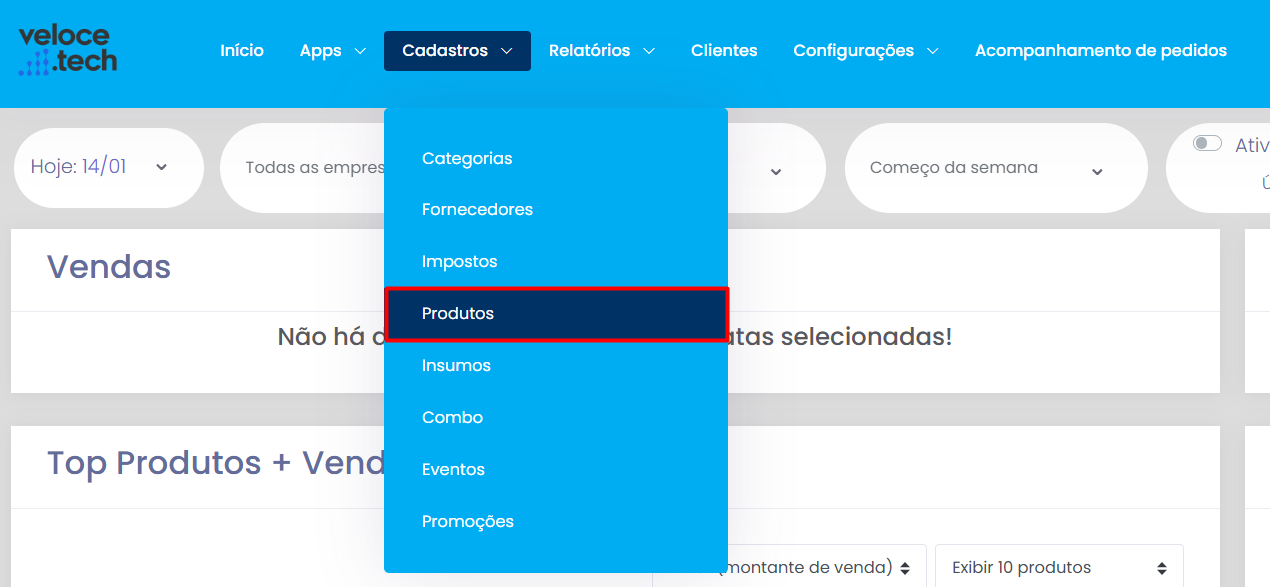
Em seguida, navegue até Cadastros > Produtos.
2. Crie um novo produto
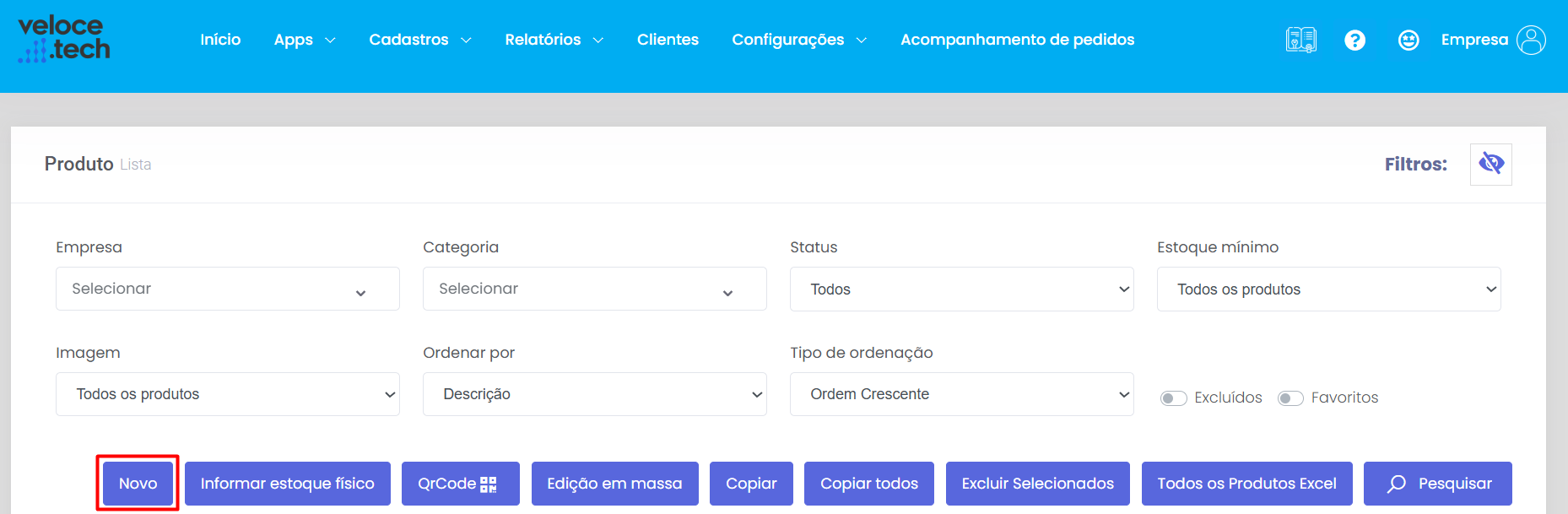
Clique no botão “Novo” para iniciar o cadastro.
A tela de cadastro será aberta e você poderá configurar todas as informações do produto conforme a necessidade do seu negócio.
3. Básico – Informações principais do produto
Nesta etapa, você define os dados essenciais do produto.
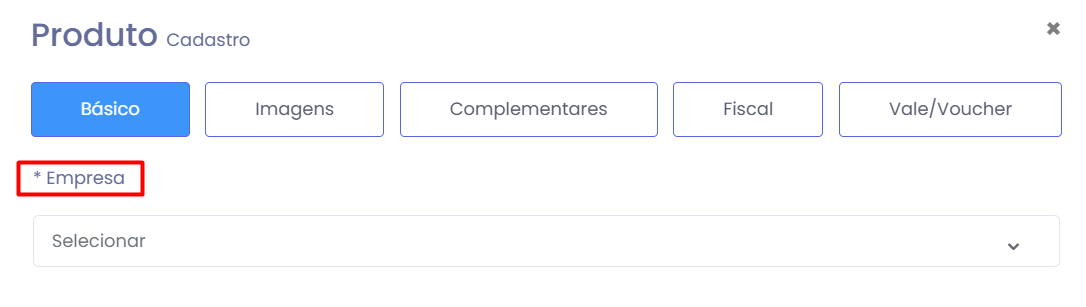
Empresa
Selecione a empresa onde o produto será cadastrado. Após a seleção, o sistema trará automaticamente as informações já cadastradas, como categorias, fornecedores e impostos, facilitando e agilizando o preenchimento.
💡 Caso ainda não possua essas informações cadastradas, você pode criá-las antes de continuar:
- Categorias: Como cadastrar categorias de produtos
- Fornecedores: Como cadastrar fornecedores
- Impostos: Cadastro de Impostos
Depois disso, basta retornar ao cadastro do produto e seguir normalmente.
Forma de comercialização
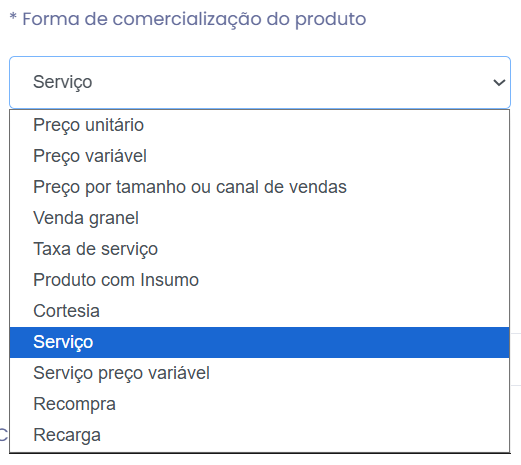
Escolha como o produto será vendido. Veja os principais formatos disponíveis:
- Preço unitário: indicado para produtos com valor fixo.
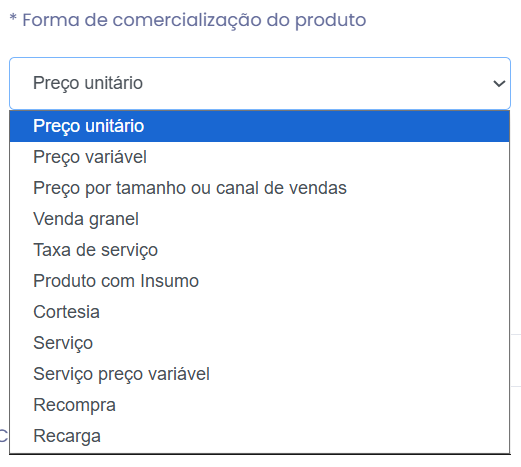
- Preço variável: ideal para produtos vendidos por peso, metragem ou litragem. O valor será adicionado no momento da venda.
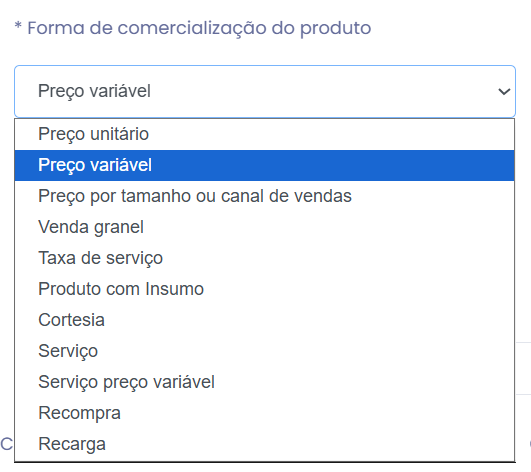
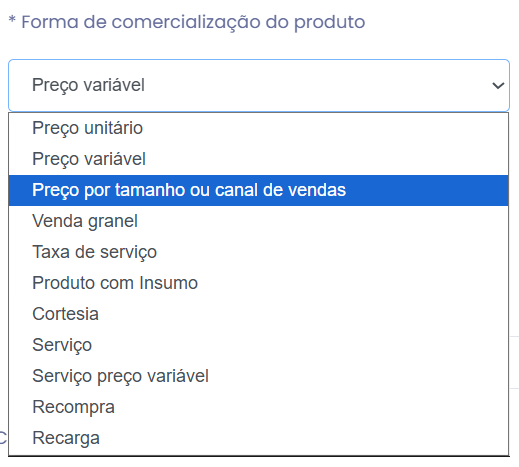
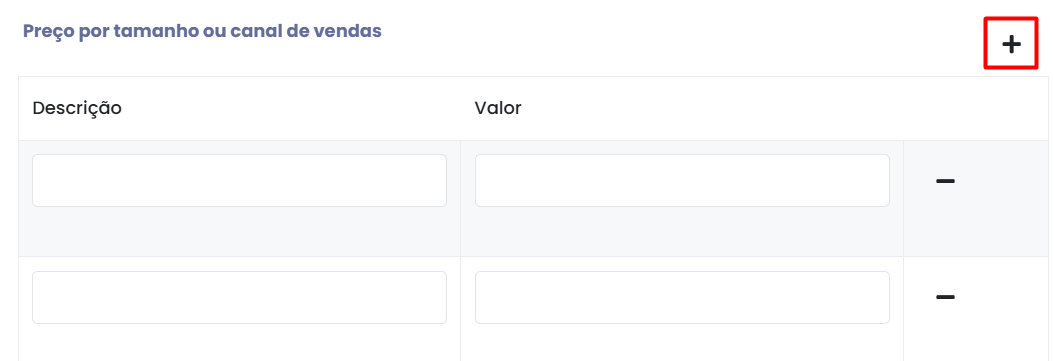
- Preço por tamanho ou canal de venda: recomendado para produtos com valores diferentes por porção ou por tipo de venda (ex: balcão ou delivery).
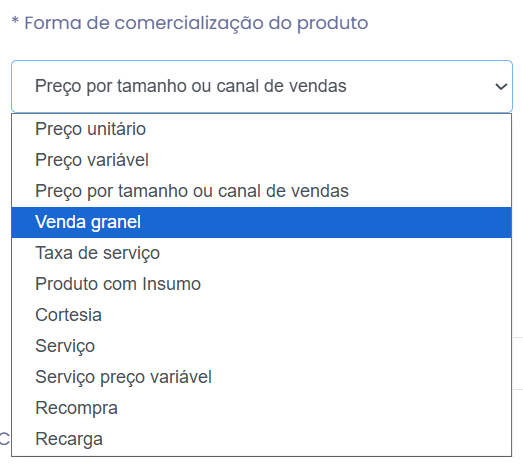
- Venda a granel: indicado para venda por unidade de medida (kg, litro ou metro), com cálculo automático do valor.
- Taxa de serviço: configure a taxa aplicada às vendas, podendo ser manual, automática ou automática apenas para cartão.
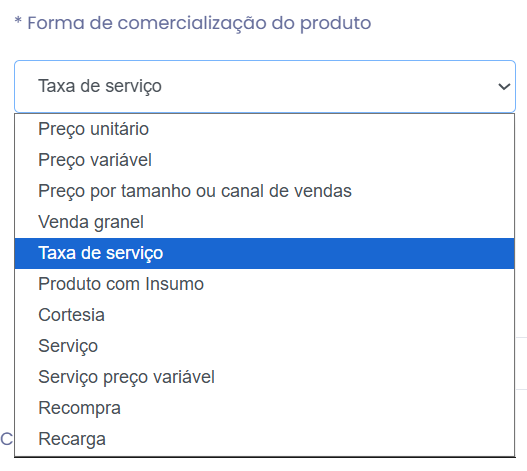
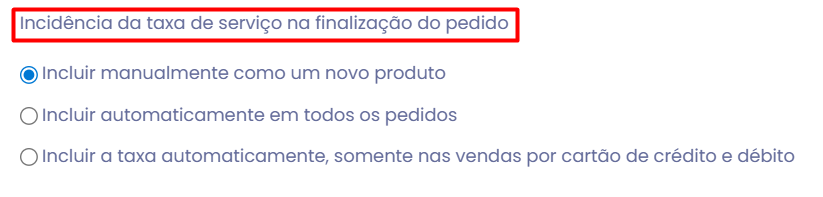 No campo ‘Incidência da taxa de serviço na finalização do pedido’ você habilita de qual maneira a taxa de serviço será aplicada
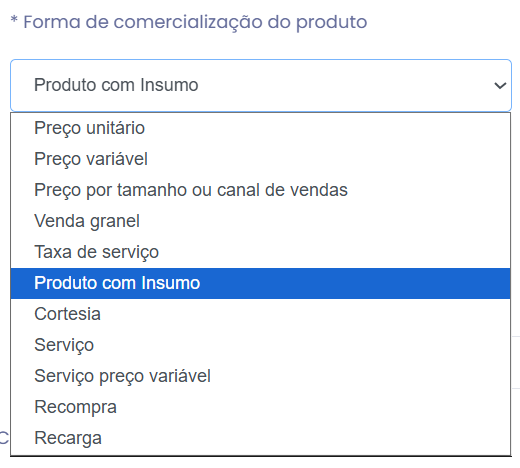
- Produto com insumo: vincule insumos ao produto para controle de estoque.

- Cortesia: indicado para brindes, cortesias ou produtos sem valor de venda.
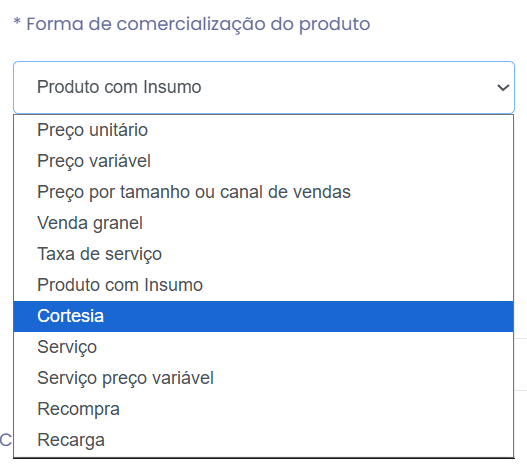
- Serviço e Serviço preço variável: cadastro de serviços prestados para a emissão de NFS-e.
Categorias e subcategorias
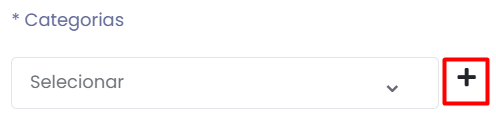
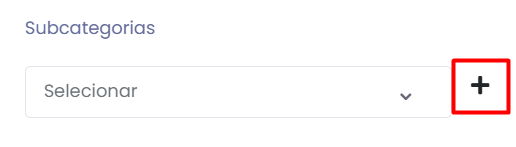
Organize seus produtos vinculando-os a categorias e subcategorias. Caso necessário, você pode criar novas categorias clicando no botão “+”.
Descrição (título)
Informe o nome do produto. Essa será a descrição exibida no aplicativo, no cardápio digital e em outros pontos de venda.

Código de identificação interno
Informe o código interno do produto ou marque a opção Automático, para que o sistema gere uma numeração sequencial.
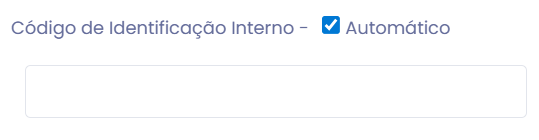
ℹ️ Essa opção funciona apenas se o último código cadastrado for numérico.
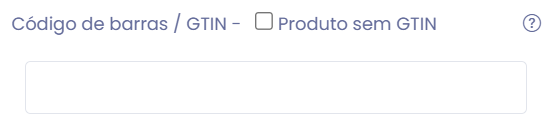
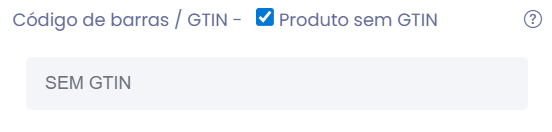
Código de barras / GTIN
Opcionalmente, cadastre o código de barras do produto para facilitar a busca e o controle. Ao informar o GTIN, o sistema preencherá automaticamente essa informação na aba fiscal.
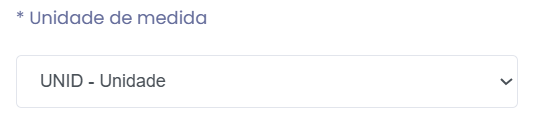
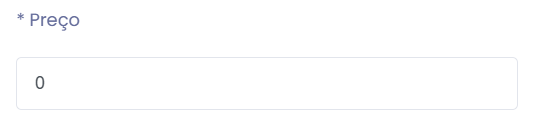
Unidade de medida e preço
Defina a unidade de medida adequada e informe o preço de venda, sempre considerando a unidade selecionada.
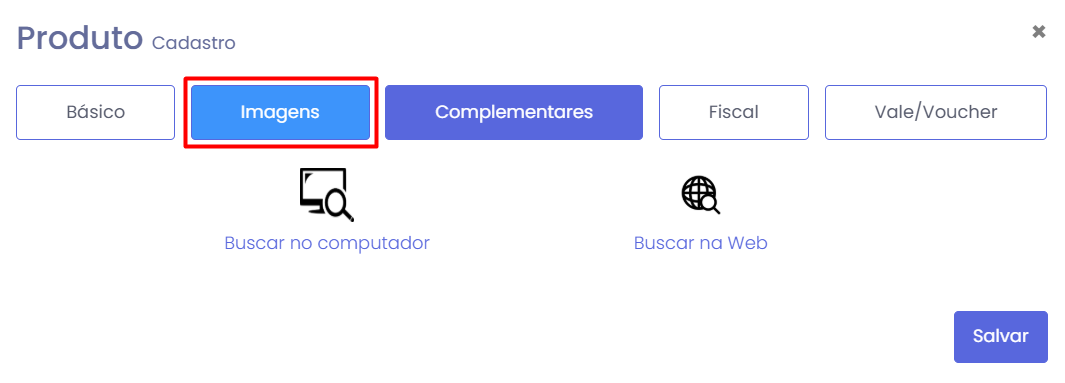
4. Imagens
Escolha uma imagem para representar o produto no aplicativo. Você pode utilizar uma imagem do seu computador ou buscar uma imagem na internet.
5. Complementares – Detalhes que fazem a diferença
Essas informações ajudam a deixar seu cadastro mais completo e sua operação mais eficiente:
- Vasilhame: configure o controle de vasilhames para produtos retornáveis.
- Descrição detalhada: texto exibido no clique longo do produto, cardápio digital ou site.
💡As informações preenchidas nesse campo são impressas no vale/voucher e aparecem na maquininha para seu cliente visualizar.
- Fornecedor: selecione ou cadastre um fornecedor.
- Preço de custo: importante para o controle financeiro.
- Destino (cozinha/bar): direcione o produto para impressão ou visualização correta.
ℹ️ Opção para o aplicativo Bistrô - Tempo de preparo: melhore o controle operacional e a experiência do cliente.
ℹ️ Opção para o aplicativo Bistrô - Controle de estoque: impeça vendas sem saldo disponível.
ℹ️ Utilize essa opção apenas se for utilizar o controle de estoque do produto - Estoque atual: informe a quantidade disponível.
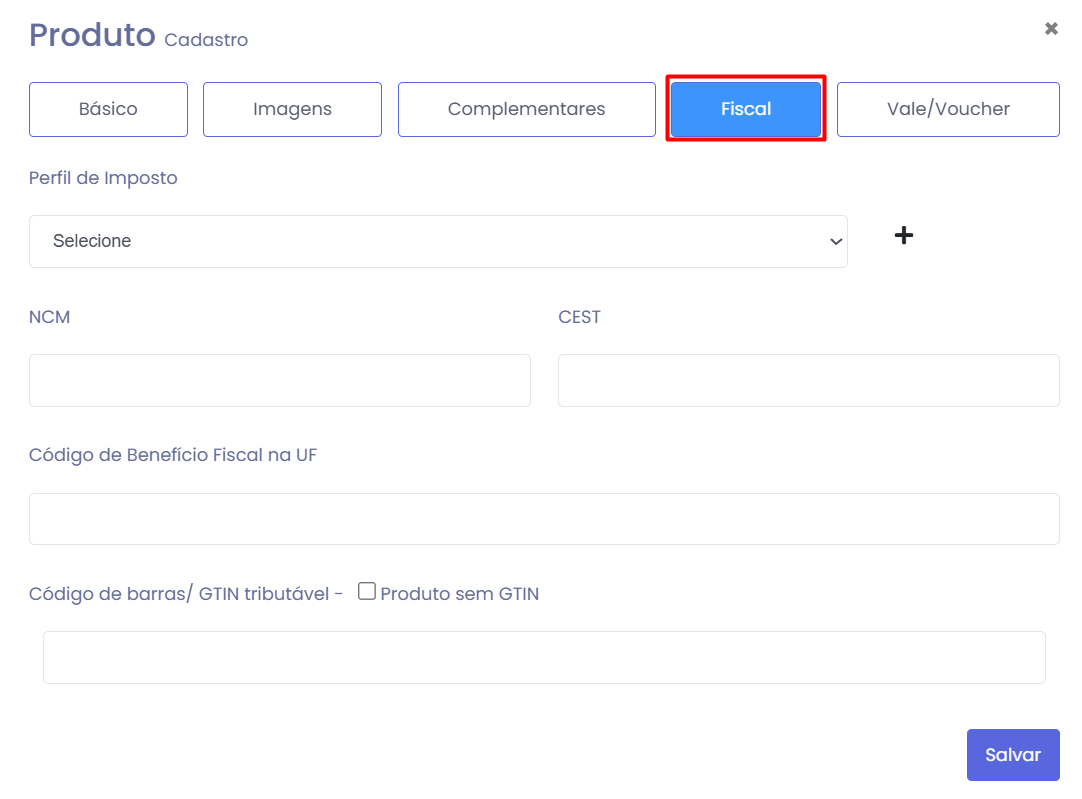
6. Fiscal – Informações tributárias
Configure os dados fiscais do produto:
- Perfil de imposto: selecione ou cadastre o imposto correspondente.
ℹ️ Veja como realizar o cadastro dos perfis de impostos dos seus produtos. - NCM e CEST: informe conforme o tipo de produto.
ℹ️ Você pode atribuir o NCM e CEST por produto e não por perfil de imposto. - Código de benefício fiscal (UF): se aplicável.
- GTIN tributável: informe ou marque a opção Produto sem GTIN.
7. Vale / Voucher
Ative esta opção para imprimir vales ou vouchers, ideal para eventos, ingressos ou controle interno.
Você poderá configurar:
- Imagem impressa (logo da empresa, produto ou nenhuma imagem)
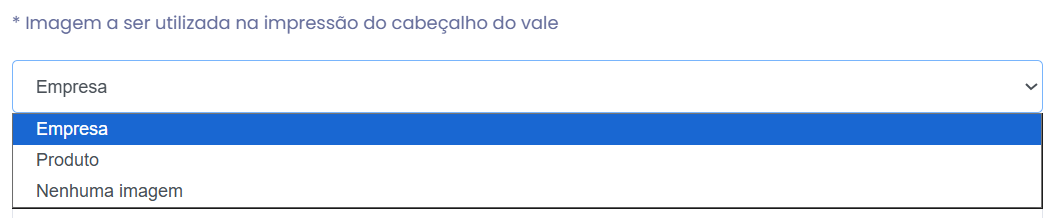
💡Para garantir uma impressão com melhor qualidade, recomendamos utilizar uma imagem sem fundo e em preto e branco, garantindo melhor definição nos comprovantes e vales impressos.
- Título do vale
ℹ️ Será impresso o nome do produto, por exemplo, ÁGUA COM GÁS. - Uso de QR Code
ℹ️ Utilize a impressão do QRCode para realizar a validação dos vales. - Impressão opcional
ℹ️ Após o pagamento, abre a janela para imprimir ou não o vale.
👉 Para mais detalhes, consulte o CAC Configuração para impressão de Vale/Voucher.
Finalização
Após concluir todas as configurações, clique em Salvar para registrar o produto.
Outras formas de importar produtos
Além do cadastro individual, o Painel Veloce também oferece outras opções para agilizar o cadastro de produtos:
- Importação de produtos via Excel – ideal para realizar o cadastro de produtos em massa
- Importação automática por notas – para capturar produtos diretamente a partir de documentos fiscais
- Importação manual XML de nota fiscal – ideal para aproveitar dados de notas já emitidas
👉 Saiba mais sobre essas opções acessando nossa base de conhecimento: cac.veloce.tech
Nossa equipe está pronta para ajudar você em todas as etapas, garantindo um cadastro simples, seguro e eficiente.
Precisa de ajuda? suporte@veloce.tech
Fone: (51) 3307-6301
WhatsApp: (51) 3108-0066
Ou clique no link abaixo para iniciar a conversa diretamente:
👉 https://wa.me/555131080066

