
A funcionalidade Promoções Veloce permite criar ações promocionais com período programado de visualização e venda, garantindo que os preços promocionais sejam aplicados automaticamente e retornem ao valor original ao final da campanha.
Configuração inicial
Antes de criar sua primeira promoção, é necessário habilitar a funcionalidade no Painel Web.
- Acesse o Painel Veloce com seus dados de login
- Vá em Configurações > Empresa
- Ative a opção “Ativar opção de criar promoção”
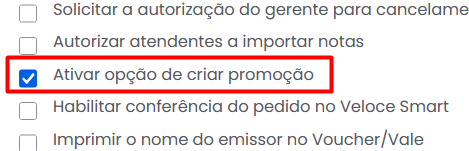
📌 Importante: após habilitar, é necessário sair do painel e acessar novamente para que o menu de Promoções fique disponível.
Criação da promoção
Com a funcionalidade ativa, você já pode começar a criar suas campanhas.
Acessando o menu
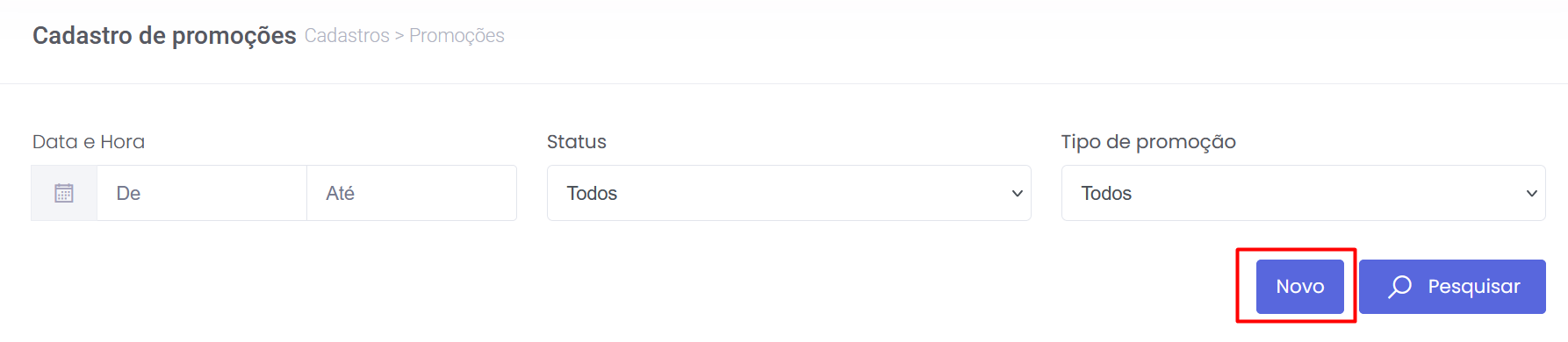
- No Painel Veloce, acesse Cadastros > Promoções
- Clique no botão Novo, localizado na parte superior da tela
Preenchendo os dados da promoção
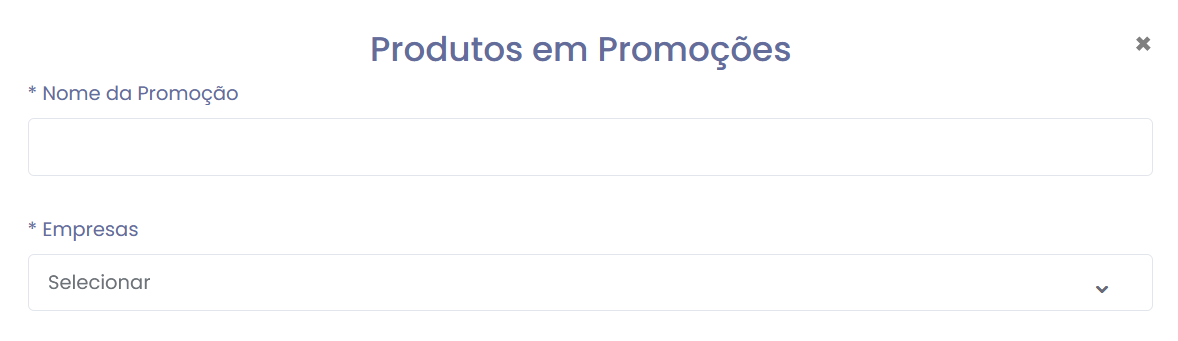
Ao criar uma nova promoção, informe:
- Nome da promoção (ex: Semana do Desconto, Queima de Estoque, Oferta Relâmpago)
- Empresa participante (caso tenha mais de uma empresa habilitada)
- Data inicial e Data final da campanha
ℹ️ Promoção sem prazo final – Caso deseje uma promoção sem encerramento automático, marque a opção “Sem limite de tempo” ao lado da Data Final. Nesse caso, a promoção só será encerrada após a exclusão manual.

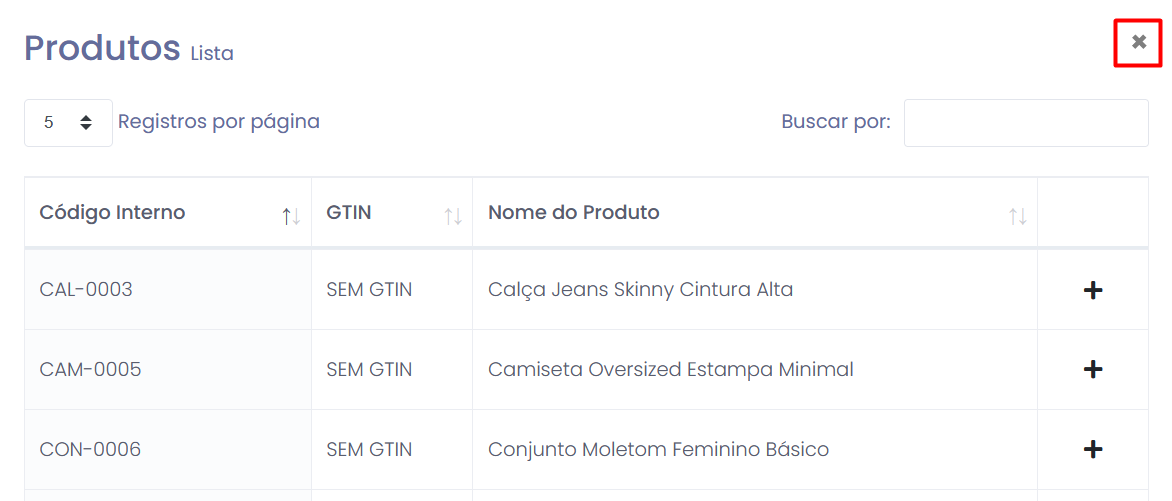
- Produtos participantes, clicando no botão “+”

Seleção e gestão dos produtos
- Após adicionar os produtos, clique no X no canto superior direito para fechar a tela
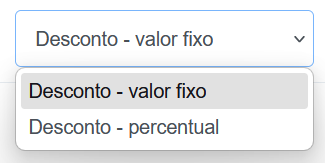
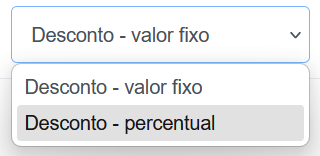
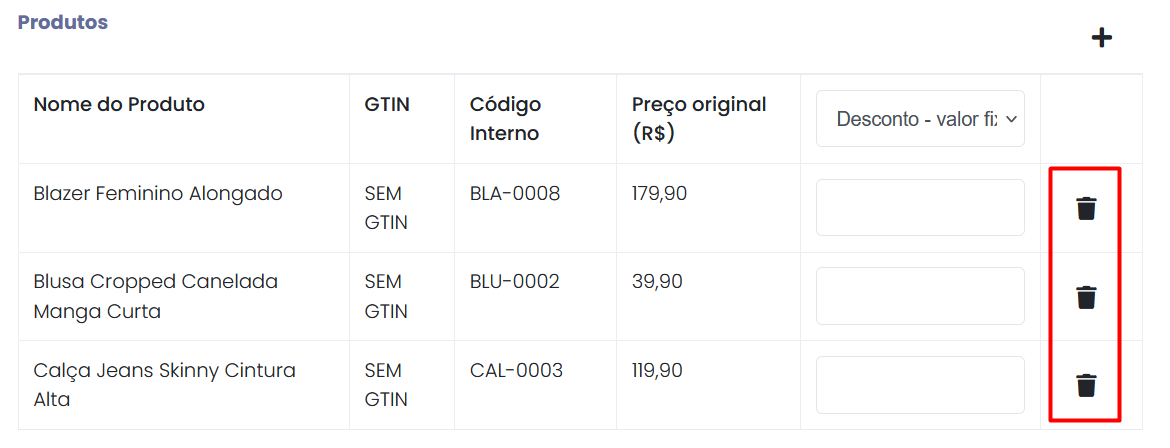
No campo ao lado de Preço original (R$), informe:
Se o desconto terá um valor fixo
Se o desconto será percentual ao valor
- Para remover um produto da promoção, utilize o ícone da lixeira ao lado do item
Tipo de promoção: como o desconto será aplicado
Após definir os produtos e valores, escolha como o desconto será utilizado na venda:
Opção 1 – Desconto automático
- O preço promocional é aplicado automaticamente no período da campanha
- Não marque a opção “Usar código promocional/QRCode” e não gere Código Promocional
- Basta clicar em Cadastrar
👉 Ideal para ações rápidas, vitrines promocionais e campanhas de alto volume.
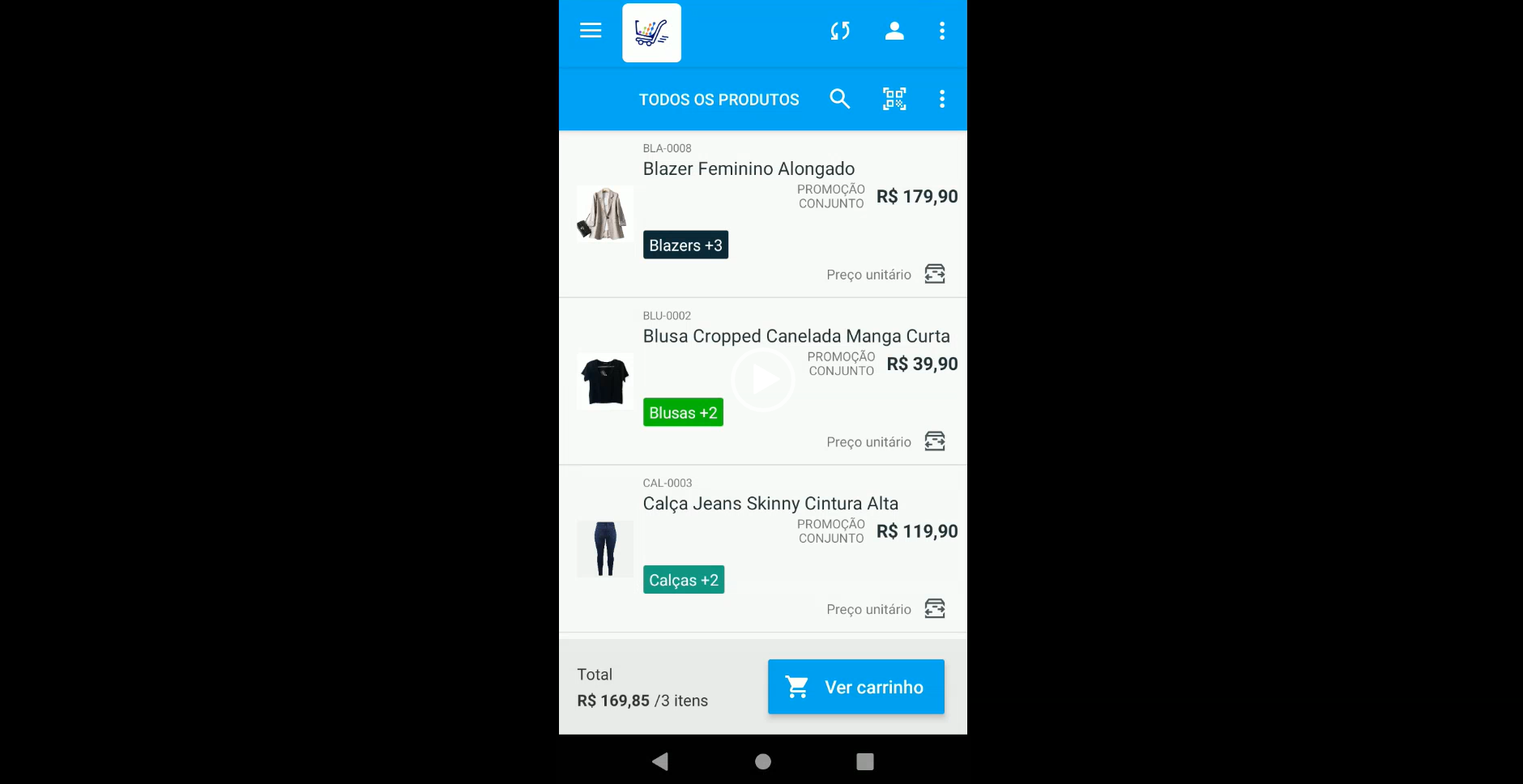
Veja o vídeo de como funciona a promoção no modo automático e utilizando o desconto percentual
Opção 2 – Desconto via Código Promocional ou QRCode
- O desconto só será aplicado mediante uso de cupom ou QRCode
- Marque a opção “Usar código promocional/QRCode” e gere os códigos
Você pode escolher entre:
- Código/QR Code válido durante o tempo da promoção
➜ Uso ilimitado enquanto a campanha estiver ativa - Quantidade de usos da promoção
➜ Defina um número máximo de utilizações
➜ A cada uso, o saldo é reduzido até zerar
👉 Perfeito para ações exclusivas, parcerias, influenciadores ou campanhas com controle de uso.
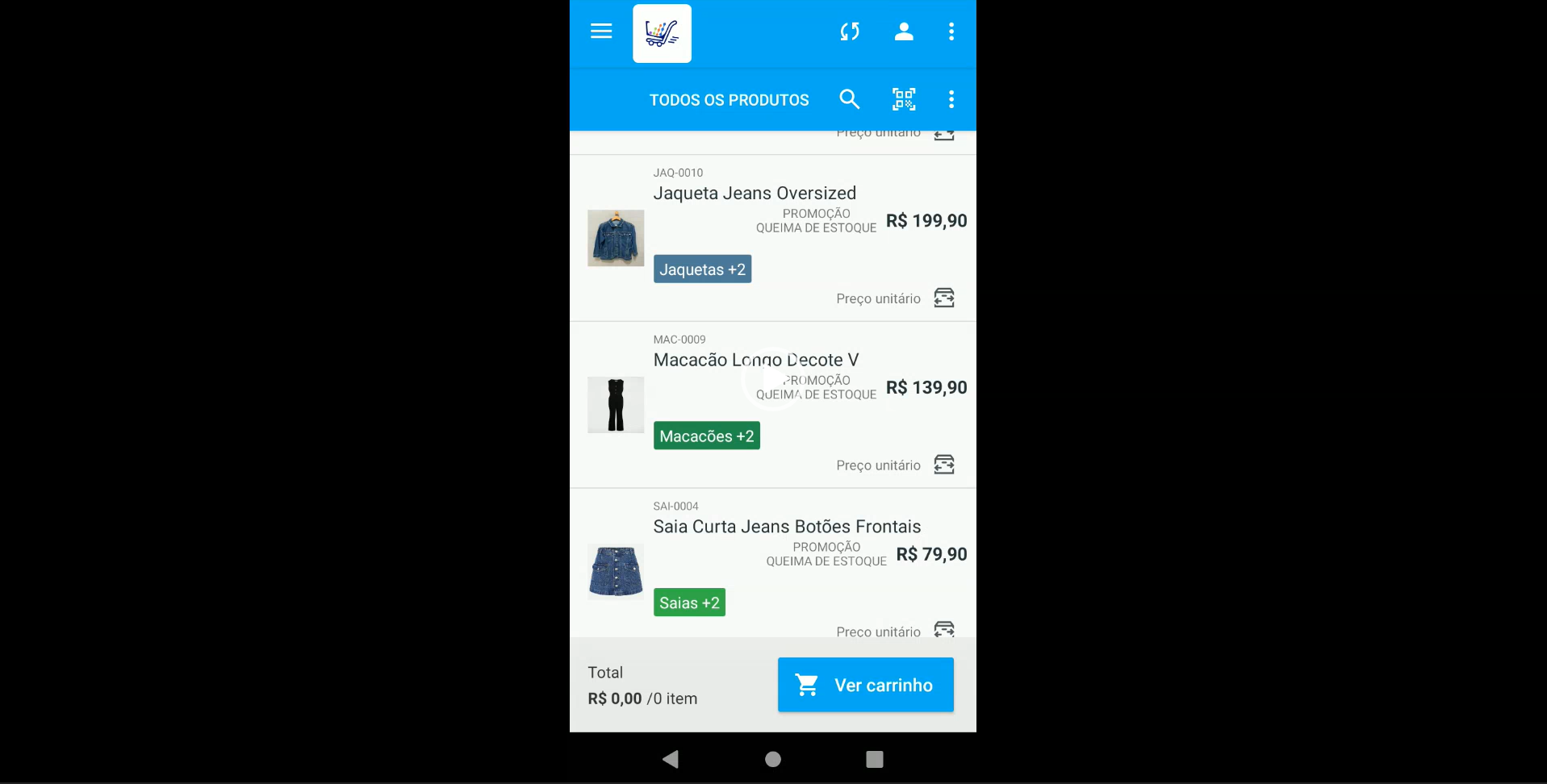
Veja o vídeo de como funciona a promoção no utilizando o modo de leitura do QRCode.
Finalização e gestão da promoção
Após preencher todas as informações, clique em Salvar.
O que você pode fazer após cadastrar:
- Editar ou excluir a promoção antes do início
ℹ️ A promoção pode demorar alguns minutos para iniciar e sincronizar com a maquininha

- Após iniciada, será possível apenas excluir

- Visualizar os produtos participantes, clicando no nome da promoção
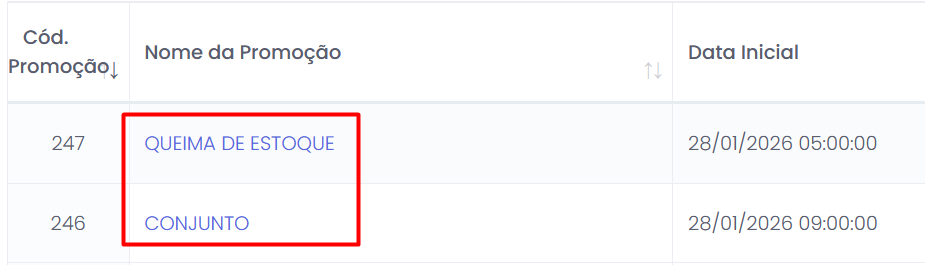
- Baixar ou imprimir o QRCode gerado diretamente na tela da promoção
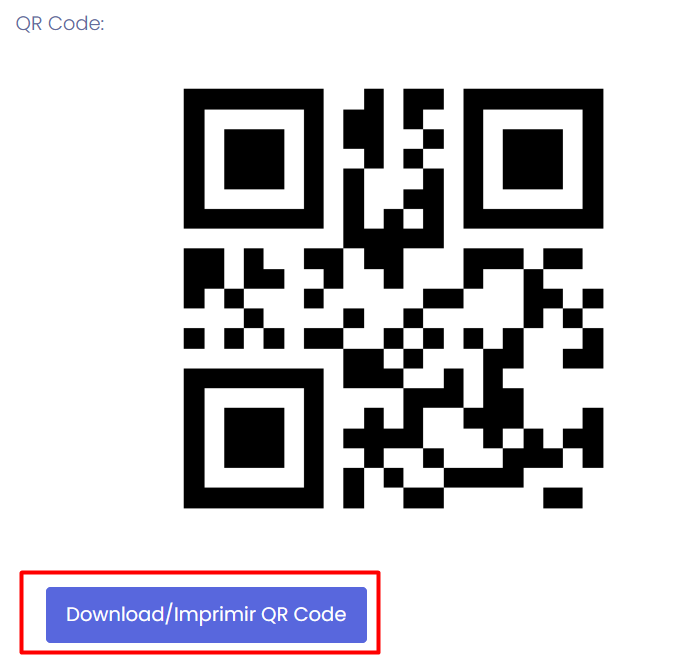
Também é possível visualizar promoções já encerradas, mantendo o histórico de campanhas.
Venda no Aplicativo Smart
Identificação dos produtos em promoção
Durante a campanha:
- Os produtos em promoção exibem um ícone de cupom no Painel
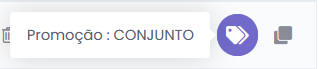
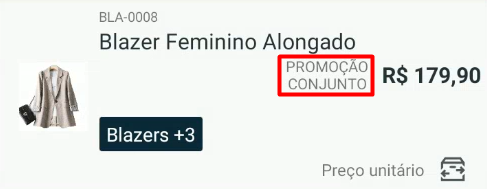
- No APP, o nome da promoção aparece junto ao produto
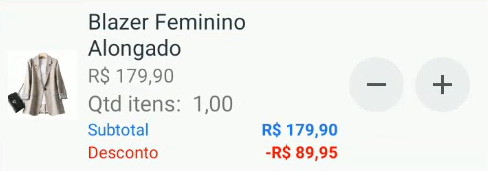
Venda com desconto automático
- Basta adicionar o produto ao carrinho e o desconto será aplicado automaticamente
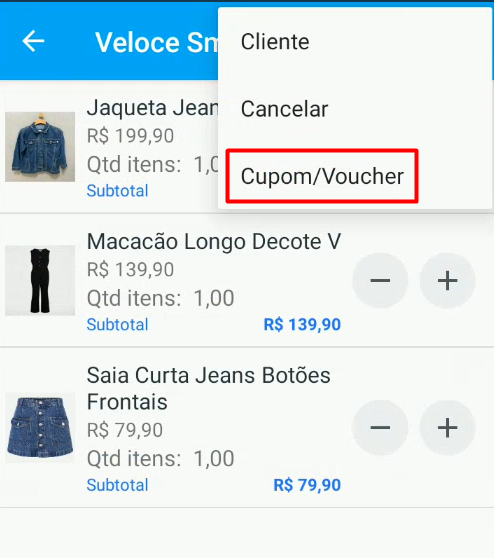
Venda com cupom ou QR Code
1. No carrinho, clique nos 3 pontinhos no canto superior direito e selecione Cupom/Voucher.
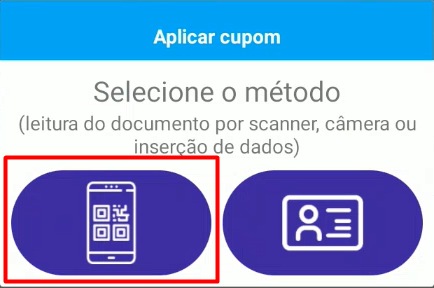
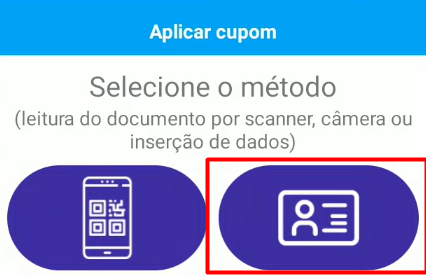
2. Escolha a forma de aplicação:
📷 Leitura por Scanner ou Câmera
➜ A câmera traseira será aberta para leitura do QR Code
⌨️ Inserção de dados
➜ Digite o Código Promocional e confirme em OK
Utilizando o leitor de código de barras
Ao cadastrar o EAN/GTIN nos seus produtos, você pode adicioná-los ao carrinho de forma rápida e prática utilizando a leitura do código de barras.
Para isso, clique no ícone de QRCode localizado na barra superior da tela para abrir a câmera do dispositivo.

Em seguida, aponte a câmera para o código de barras do produto. Após a leitura, o item será automaticamente adicionado ao carrinho.
Caso a promoção seja automática, o desconto será aplicado imediatamente após a inclusão do produto no carrinho.
Já nas promoções via QRCode, será necessário acessar a câmera para realizar a leitura do QRCode ou informar o código promocional manualmente.
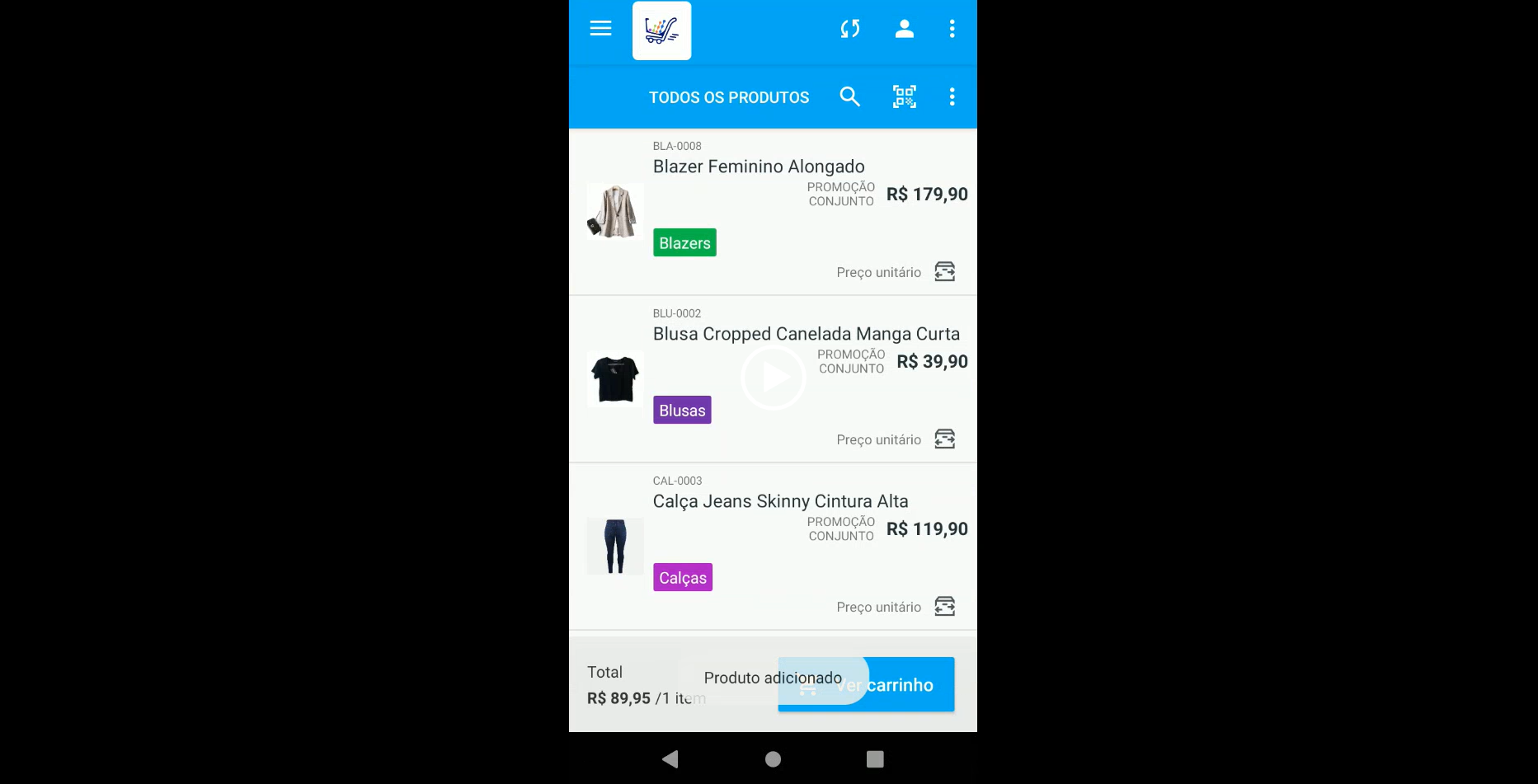
Assista ao vídeo e veja, na prática, como funciona a leitura do código de barras para adicionar itens da promoção ao carrinho.
Nosso time de suporte está pronto para te auxiliar em qualquer etapa da criação ou utilização das promoções. Entre em contato e conte com a Veloce para apoiar suas campanhas do início à venda.
Precisa de ajuda? suporte@veloce.tech
Fone: (51) 3108-0066
Visite também nossa base de conhecimento: cac.veloce.tech
Mande o seu feedback ou sugestões: contato@veloce.tech

