
No post a seguir será explicado o processo de aplicação de descontos nas vendas realizadas pelo aplicativo Veloce.
Ao acessar o seu carrinho no aplicativo, após adicionar os produtos, você terá duas opções para conceder desconto, podendo aplicá-lo em um produto específico ou no valor total da venda, tanto em percentual quanto em valor:
1) Aplicar desconto no total da venda
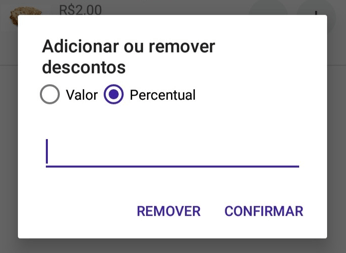
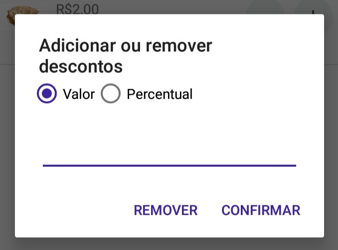
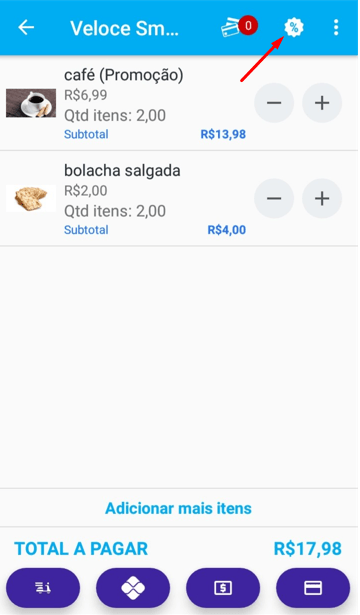
Ao clicar no ícone de cupom no canto superior direito do carrinho, é possível aplicar o desconto em percentual ou em valor sobre o total da venda.
Exemplo de desconto aplicado em percentual (50%) no valor total da venda.
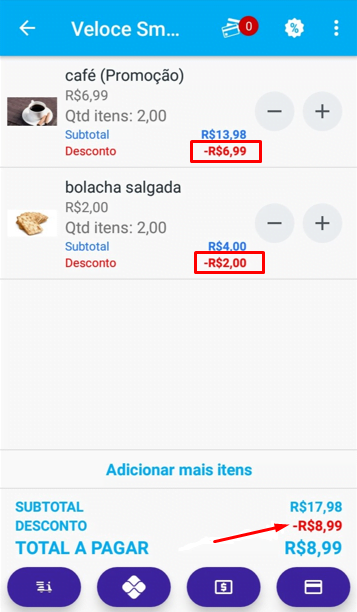
Exemplo de desconto aplicado em percentual (10%) no valor total da venda.

Veja o vídeo: Aplicar desconto em todo o pedido
Clique no botão % para aplicar o desconto em todos os itens do seu pedido.
2) Aplicar desconto em um produto específico
Ao clicar sobre um produto, abrirá uma tela com a opção “Adicionar ou editar desconto”. Nessa opção, você poderá aplicar o desconto em percentual ou em valor somente no item selecionado.
Exemplo de desconto aplicado em valor (R$ 1,00) no produto bolacha salgada:
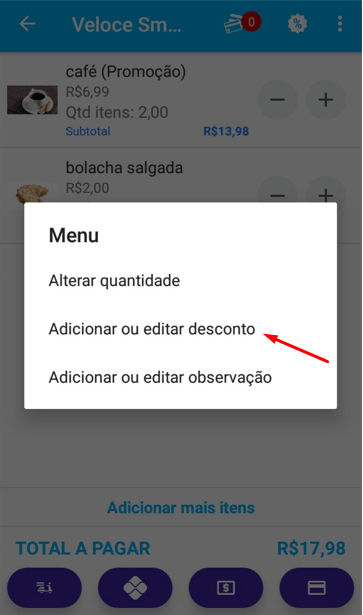
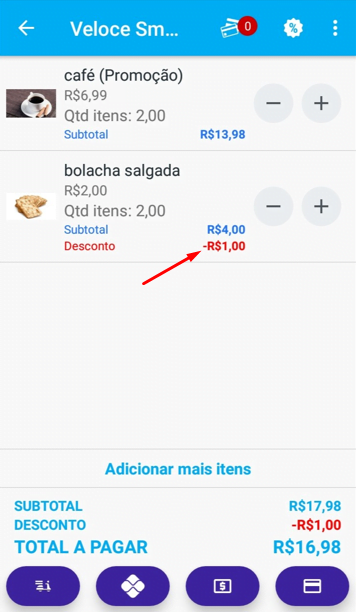
Exemplo de desconto aplicado em valor ( R$2.00) no valor do item.

Veja o vídeo: Como adicionar desconto de valor em apenas um item
Clique sobre o item para aplicar o desconto somente no produto selecionado.
3) Remover um desconto aplicado
A remoção de um desconto segue o mesmo caminho da aplicação:
Para desconto no total da venda:
Clique novamente no ícone de porcentagem (%) no carrinho. Na tela de desconto, basta selecionar a opção “Remover”.
 .
.
Veja o vídeo: Remover o desconto de todos os itens do pedido
Clique sobre o item para remover o desconto somente no produto selecionado.
Para desconto em um produto específico:
Clique no produto novamente. Na tela que será aberta, selecione “Adicionar ou editar desconto” e, em seguida, toque em “Remover”.

Veja o vídeo: Como remover o desconto de apenas um item do pedido
Clique no botão % para remover o desconto de todos os produtos do pedido.
Controle de permissão para aplicação de descontos
Por padrão, todos os perfis de usuário, incluindo atendentes, possuem permissão para aplicar descontos sem autenticação do gerente.
No entanto, é possível restringir essa funcionalidade de duas formas:
a) Solicitar senha do gerente
Se desejar que determinados perfis — como o perfil de atendente — dependam da autenticação do gerente para aplicar descontos, acesse seu Painel em:
Configurações → Perfil de Usuário → Editar perfil desejado


Na aba “Aplicativos”, será possível habilitar ou desabilitar a funcionalidade de Aplicar desconto no pedido para solicitar a senha do Gerente.
Para definir se será necessário solicitar a autenticação do gerente, marque a opção Sim e após realizar os ajustes, basta clicar em “Salvar alterações”.

b) Limitar o valor máximo de desconto permitido
Existe também a possibilidade de limitar o valor de desconto que os perfis podem aplicar nas vendas sem a necessidade de autorização do gerente.
Para isso, acesse o Painel, na área de Configurações da Empresa.

Ao habilitar a opção de solicitar autenticação do gerente, será exibido o campo para preenchimento do valor máximo que o usuário pode aplicar por conta própria, sem necessidade de autenticação.


No exemplo acima, o atendente poderá aplicar descontos de até 10% no valor total da venda sem precisar da autorização do gerente.
Pronto! Agora você conhece todas as formas de aplicação de desconto e as configurações disponíveis para controlar essa funcionalidade.
Continuamos trabalhando incansavelmente para entregar soluções de ponta, focadas na satisfação e no sucesso de nossos usuários. Agradecemos a confiança e esperamos continuar sendo sua escolha preferencial.
Precisa de ajuda? suporte@veloce.tech
Fone: (51) 3307-6301
WhatsApp: (51) 3108-0066
Ou clique no link abaixo para iniciar a conversa diretamente:
👉 https://wa.me/555131080066

