
14Organizar seus produtos por categorias facilita a operação, melhora a visualização no aplicativo e torna a experiência de venda muito mais ágil. Neste guia, você aprende como cadastrar e gerenciar categorias de produtos no Painel Veloce, de forma simples e prática.
Como acessar o cadastro de categorias
1. Acesse o Painel Veloce
Entre em sua conta pelo link:
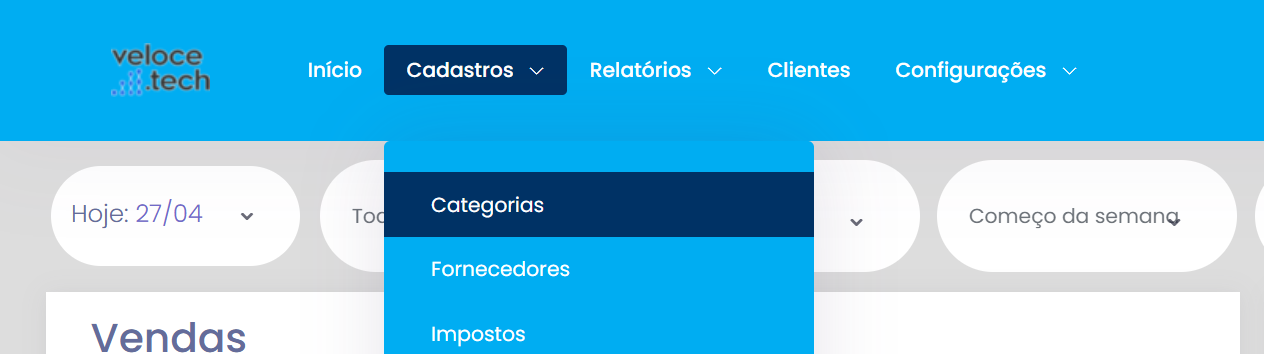
No menu principal, clique em Cadastros e selecione a opção Categorias.
Visualização e filtros de categorias
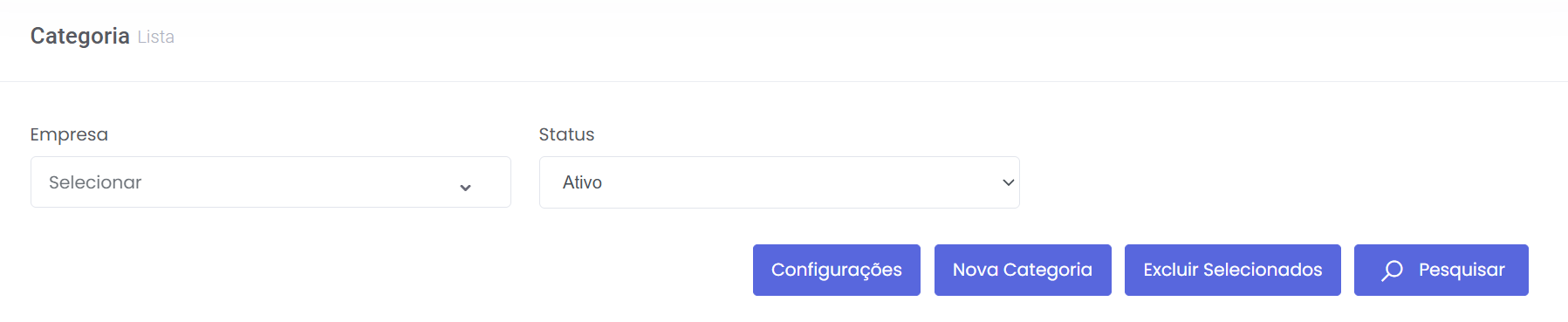
2. Selecione a empresa e o status
No topo da tela de Listagem de Categorias, selecione:
- A empresa desejada
- O status da categoria (Ativa, Inativa ou Ambos)
Esses filtros facilitam a visualização e a gestão das categorias cadastradas.
ℹ️ Certifique-se de que a categoria esteja ativa, garantindo que todos os produtos vinculados a ela sejam exibidos corretamente na maquininha.
3. Lista de categorias
A listagem exibirá as seguintes informações:
- Razão social da empresa
- Nome da categoria
- Imagem associada
- Status (ativa ou inativa)
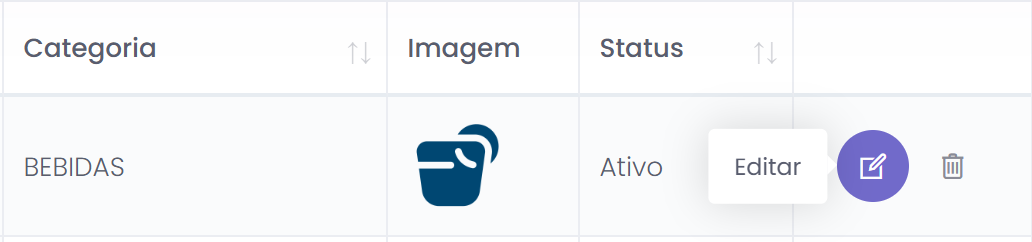
 Para editar uma categoria existente, clique no ícone de edição localizado à direita da lista.
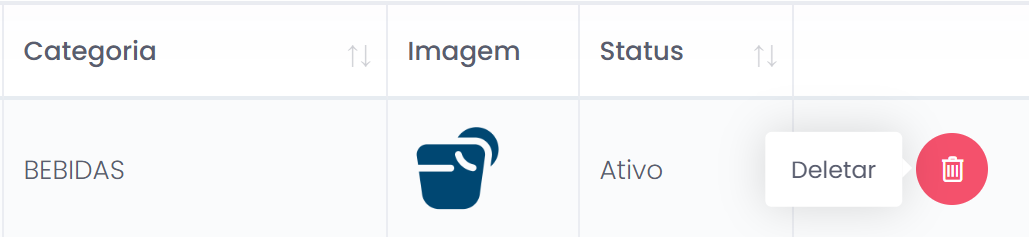
Para deletar uma categoria existente, clique no ícone de lixeira localizado à direita da lista.
Criando uma nova categoria
4. Cadastre uma nova categoria
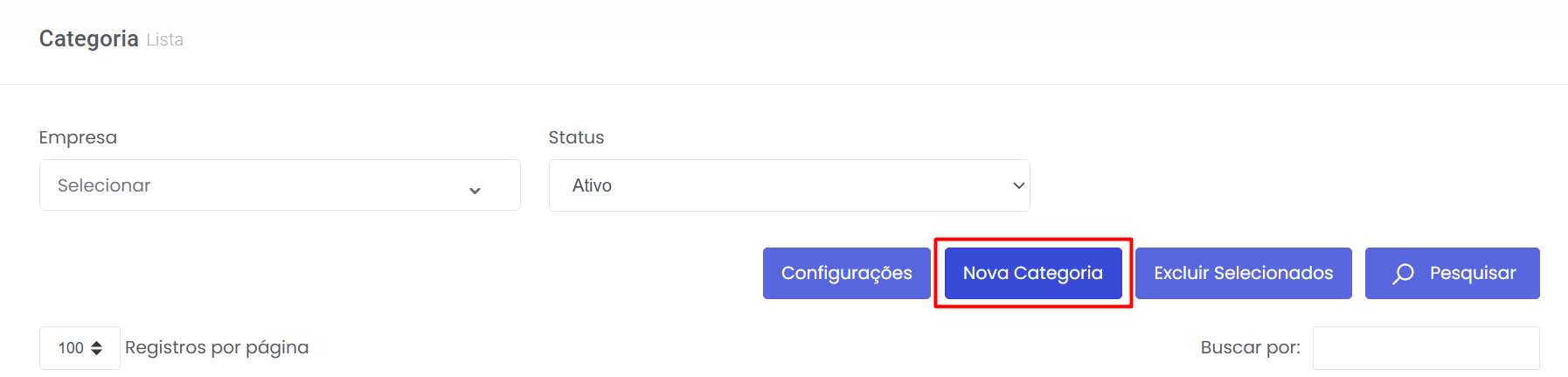
Clique no botão “Novo” para iniciar o cadastro.
Configuração da categoria
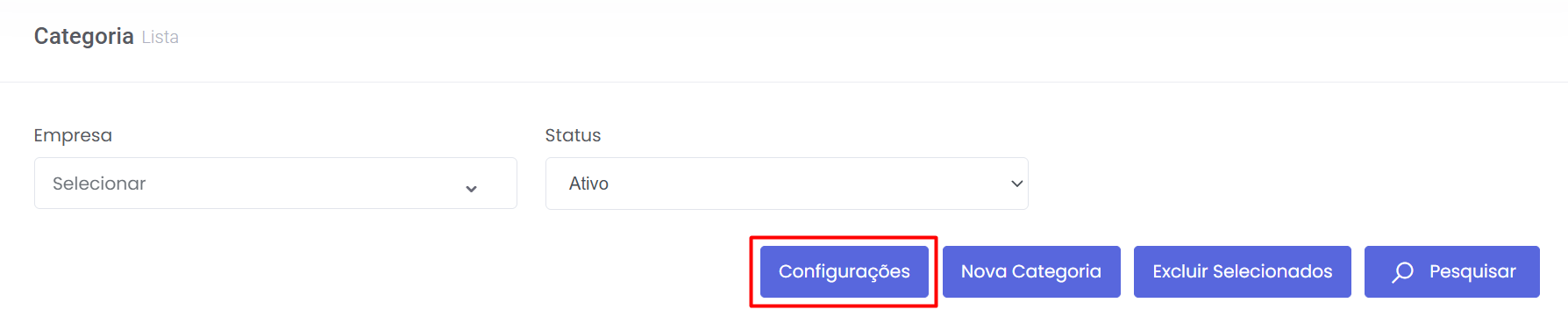
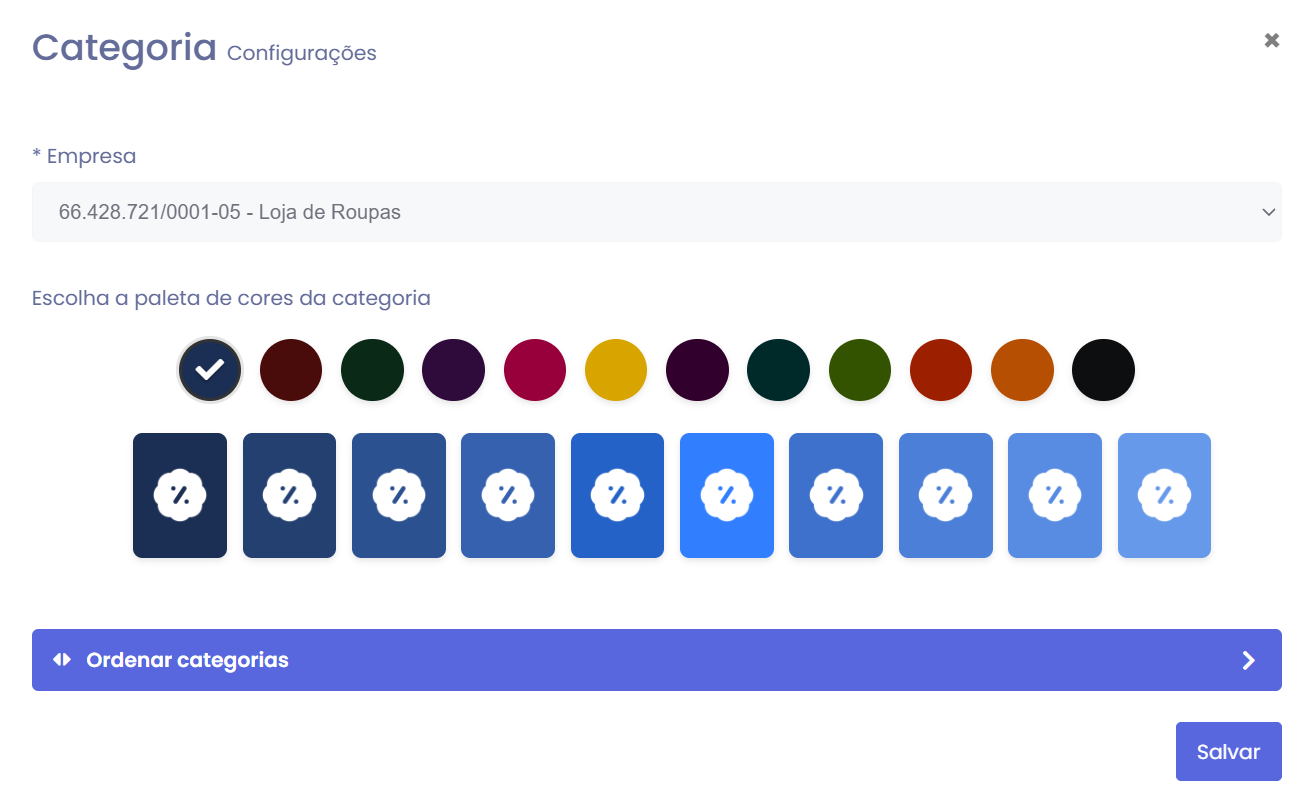
Você pode personalizar o modo de exibição das categorias dos seus produtos no aplicativo na opção Configurações
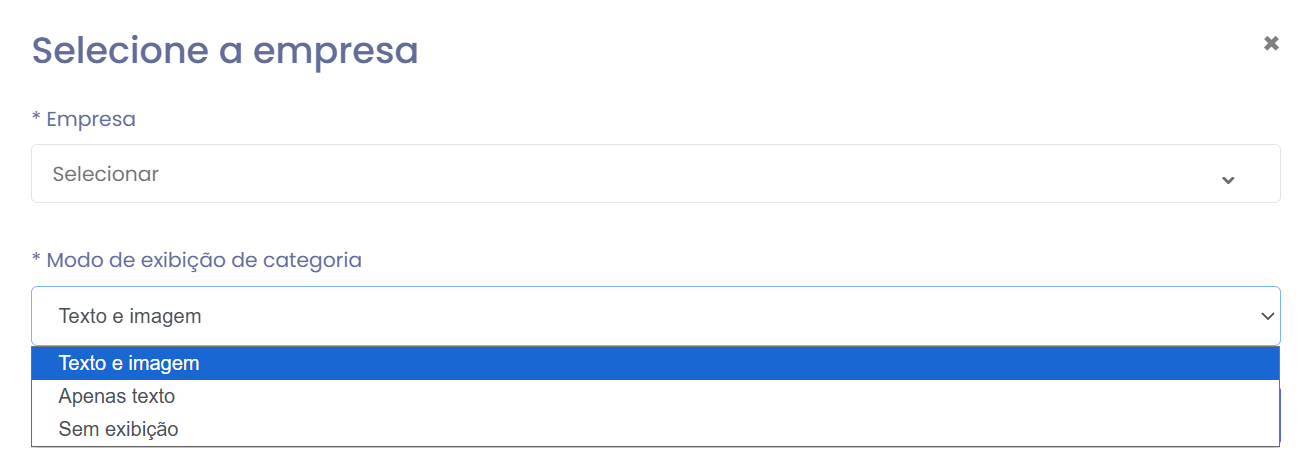
Escolha o modo de exibição das categorias:
Texto e Imagem
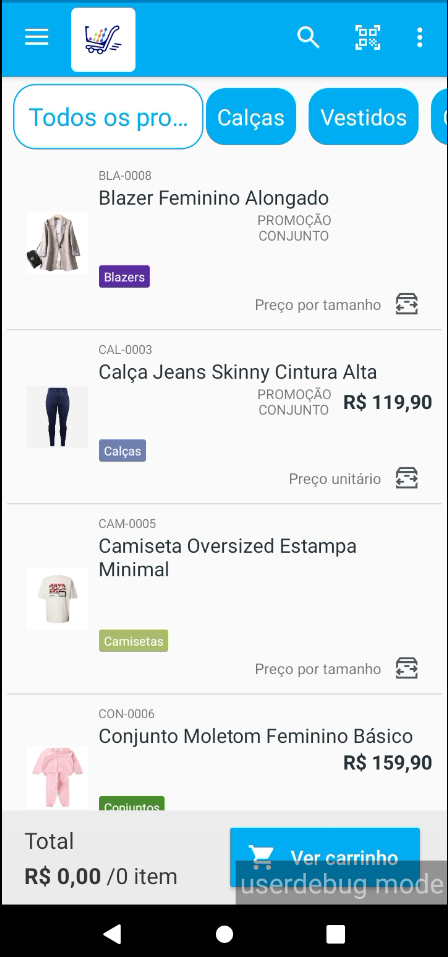
Na opção Texto e Imagem, o nome da categoria e a imagem selecionada irão aparecer no topo da tela.
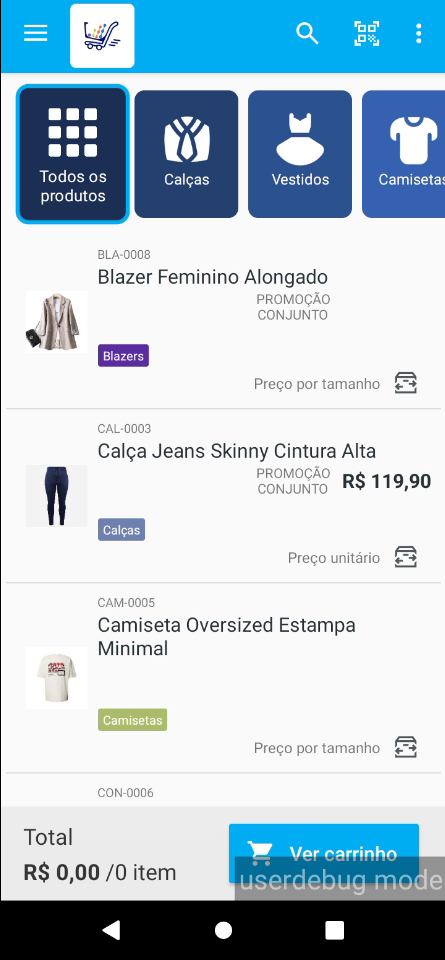
Na opção Texto e Imagem também é possível escolher a a paleta de cores da categoria
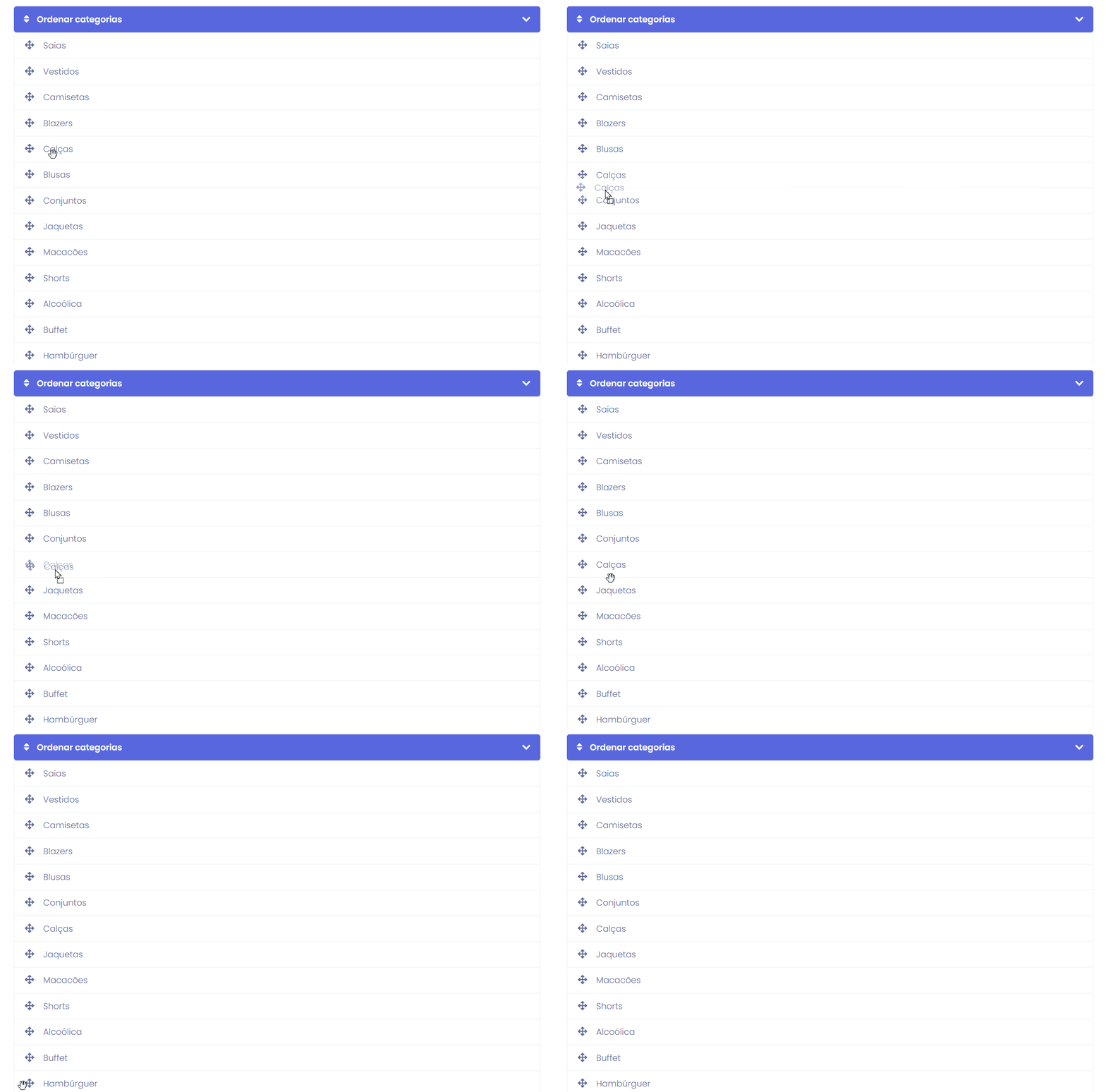
Para ordenar as categorias, clique sobre a categoria que deseja alterar a ordem e arraste até a posição desejada.
Apenas Texto
Na opção Apenas Texto, somente o nome da categoria irá aparecer. Da mesma forma, nessa configuração, a imagem da categoria segue sendo obrigatória.
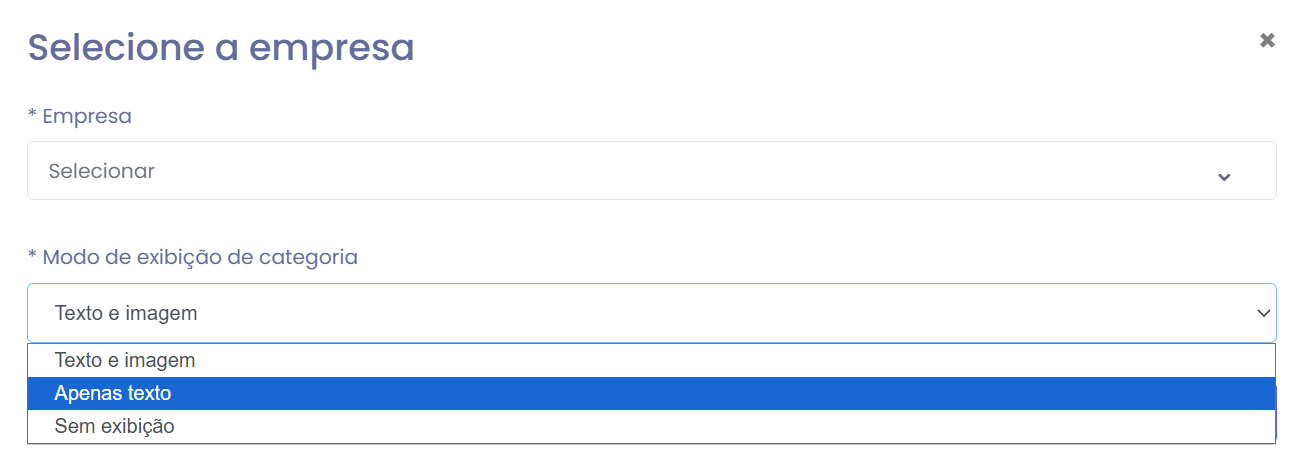
Sem exibição
Nenhuma das categorias é exibida na tela inicial
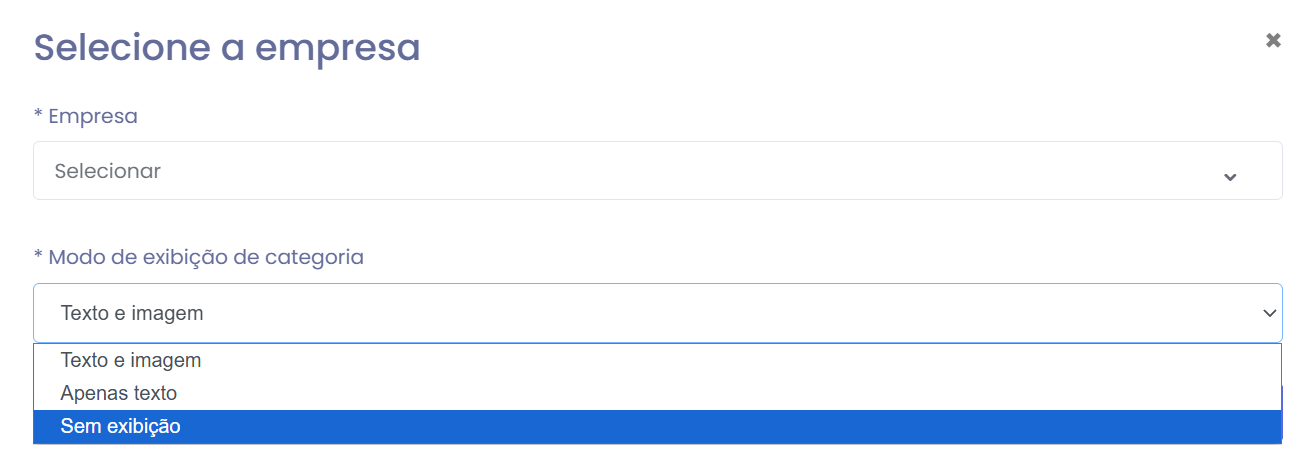
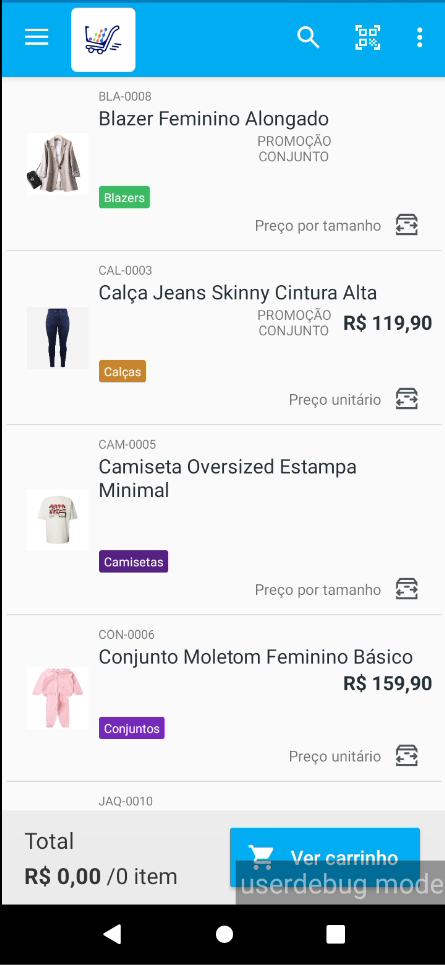
Imagem da categoria
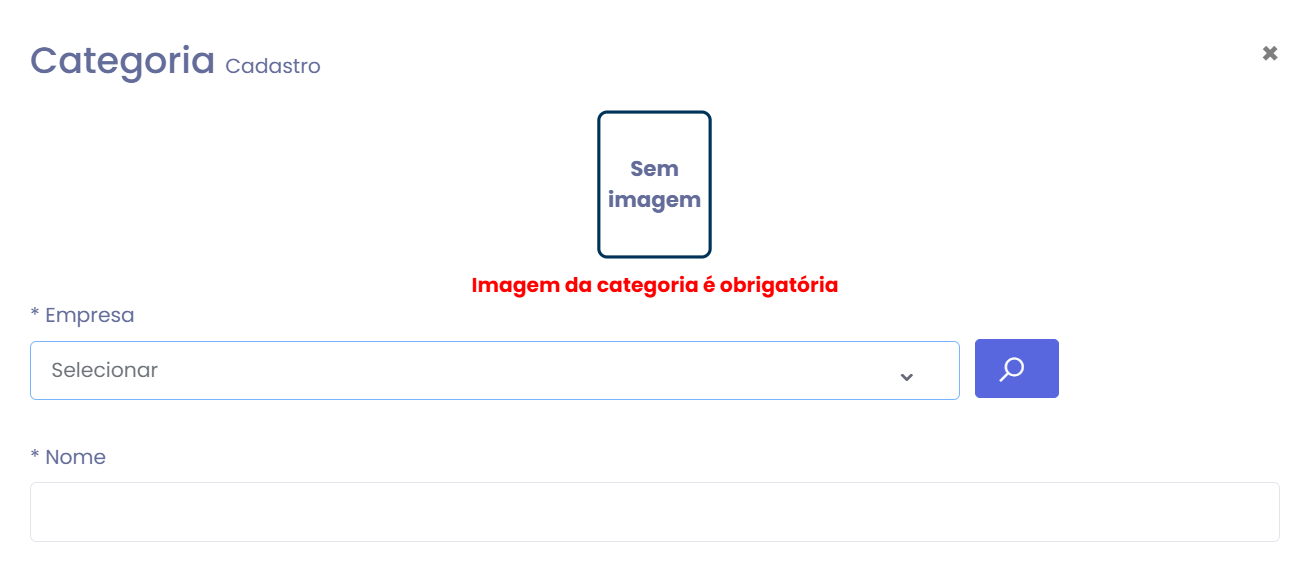
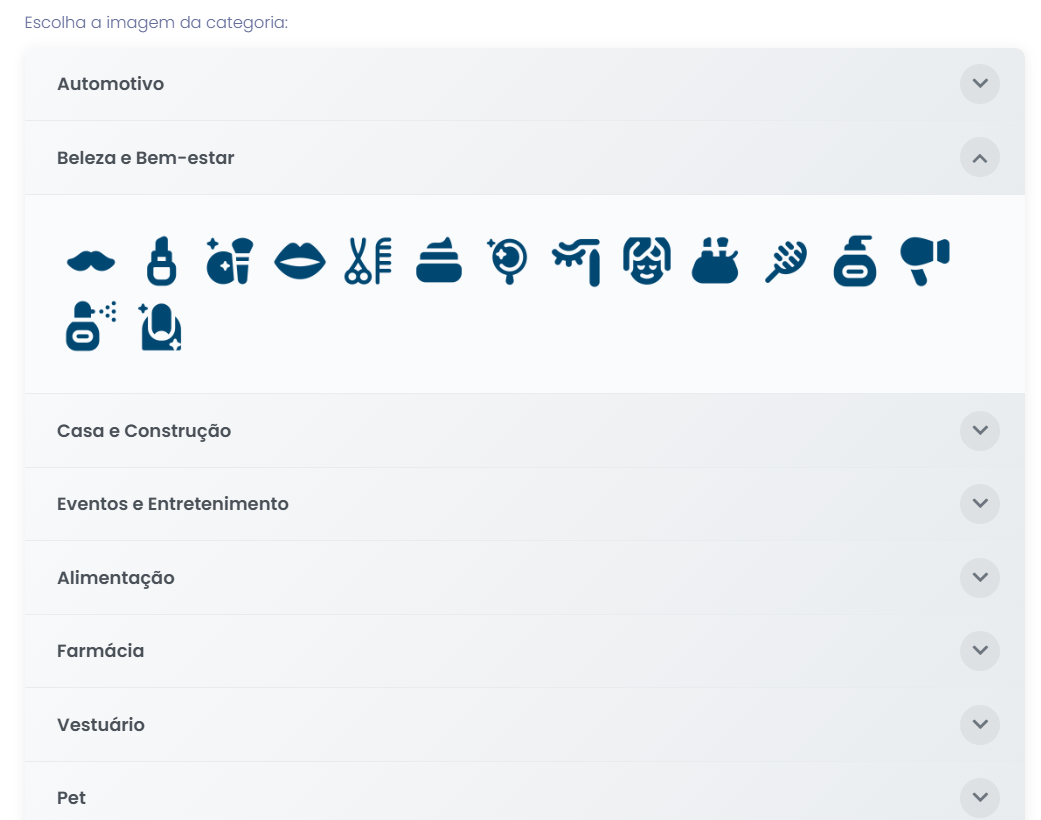
Escolha a imagem que representará a categoria.
- Escolher um dos ícones padrão disponibilizados pelo sistema como imagem da categoria.
ℹ️ Importante: a imagem da categoria é obrigatória.
Se a categoria não possui imagem, seus produtos não irão aparecer na maquininha.
Informações da categoria
Preencha os dados da categoria:
- Empresa
ℹ️ Se você tiver mais de uma empresa cadastrada, pode criar uma categoria exclusiva ou para múltiplas empresas.
- Nome da categoria
- Quantidade máxima de unidades por CPF
ℹ️ Essa opção limita a quantidade de itens por CPF do cliente, se não for ser utilizada não precisa ser preenchida.
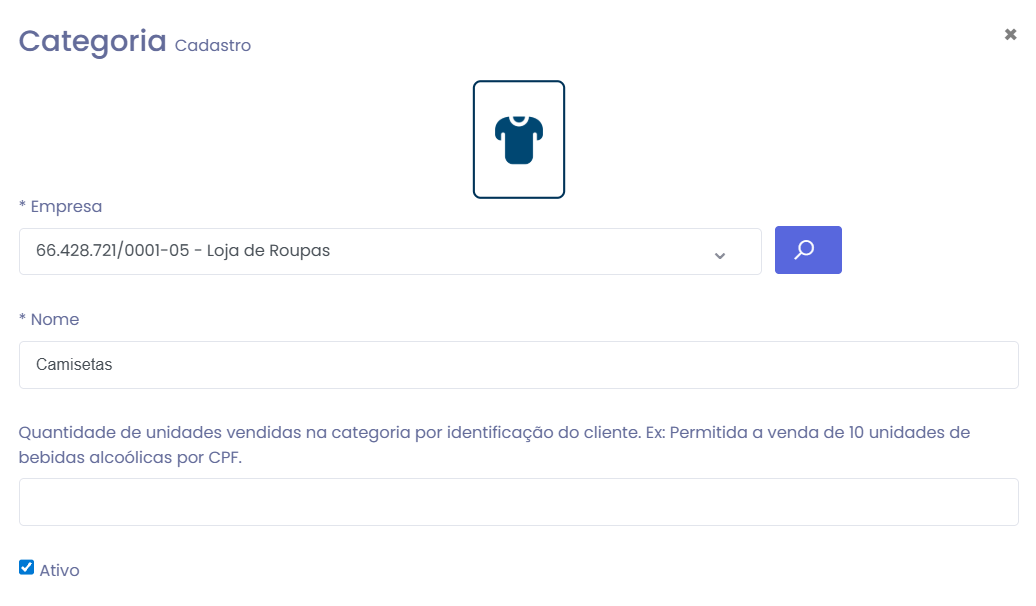
Após isso, habilite a opção ‘Ativo’ para ativar a categoria.
Salvando as alterações
Sempre que finalizar o cadastro ou edição de uma categoria, lembre-se de clicar em Salvar para que as alterações sejam aplicadas corretamente.
Nossa equipe está pronta para apoiar você em todas as etapas, garantindo uma gestão simples, organizada e eficiente.
Precisa de ajuda? suporte@veloce.tech
Fone: (51) 3307-6301
WhatsApp: (51) 3108-0066
Ou clique no link abaixo para iniciar a conversa diretamente:
👉 https://wa.me/555131080066

