
Lista de preço (Pricat) via arquivo CSV no Portal Colaborativo
A Lista de Preço (Pricat) é um documento EDI utilizado pelos fornecedores da Grendene para informar os produtos, preços e demais condições comerciais acordadas com o comprador.
O Pricat é um documento informativo, único e que deve ser mantido atualizado, garantindo que os produtos e suas respectivas condições comerciais estejam corretos para a criação e o envio dos pedidos à Grendene.
Neste artigo, apresentaremos como realizar a importação de uma Lista de Preço por meio de um arquivo CSV no Portal Colaborativo.
1. Acessando a importação da Lista de Preço
- Acesse o Menu Lateral: No sistema, vá para o menu lateral esquerdo.
- Selecione “Minhas Compras”: Clique na aba chamada Minhas Compras.
- Acesse “Lista de Preço”: Dentro de Minhas Compras, selecione a opção Lista de Preço > Upload CSV
Após acessar a tela de upload, será necessário preencher as informações do cabeçalho para habilitar o download do modelo.
É possível escolher entre:
- Modelo Preenchido: contém os itens que já estão cadastrados no Pricat.
- Modelo em Branco: arquivo vazio para preenchimento dos itens.
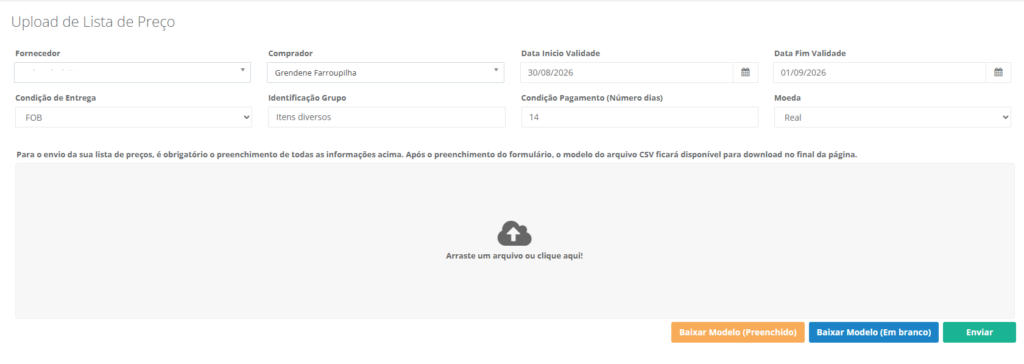
2. Preenchendo as informações do cabeçalho
Antes de realizar o download do modelo, preencha as informações solicitadas:
- Fornecedor: Selecione a filial à qual pertence a lista de preços. Essa é a unidade do fornecedor que está enviando a lista.
- Comprador: Selecione a filial do comprador que receberá a lista de preços. Este é o destino final para a qual a lista será aplicada.
- Data Inicial: Defina a data de início da vigência da lista de preços, ou seja, o dia em que ela começará a valer para o comprador.
- Data Final: Defina a data em que a lista de preços deixará de ser válida. Após essa data, a lista expirará.
- Condição de Entrega: – CIF: Selecione CIF se o fornecedor for responsável pelo pagamento do seguro e gerenciamento de riscos. – FOB: Selecione FOB se o comprador for o responsável por esses pagamentos.
- Identificação Grupo: Selecione ou crie um agrupamento de produtos dentro da lista de preços, se for aplicável. Isso facilita a classificação e identificação de produtos com características comuns.
- Condição Pagamento (Número dias): O Fornecedor deverá informar as Condições de Pagamento dos Dias acordado com a Grendene.
- Moeda: Escolha a moeda a ser utilizada para pagamento. Geralmente, Real ou Dólar, conforme acordado entre as partes.
3. Preenchendo o arquivo CSV
Após realizar o download do modelo, preencha os produtos de acordo com as orientações abaixo:
- Código Comprador: Esse é o código único do produto usado pelo comprador.
- Preço: Informe o preço do produto.
- Alíquota ICMS: Informe a alíquota do ICMS aplicada ao produto (percentual sem o símbolo %).
- Descrição Produto: Coloque uma descrição do produto.
- Quantidade Mínima: Informe a quantidade mínima do produto para compra.
- Unidade de Medida: A unidade de medida do produto (exemplo: “EA” para unidade).
- Código EAN Produto no Fornecedor (quando existir): Código EAN do produto fornecido pelo fornecedor. Se o EAN não existir, deixe o campo vazio.
- Função (1-inclusao,2-exclusao,3-alteracao): Informe a função que será aplicada ao item no Pricat:
- 1 – Inclusão: utilizado para incluir um novo produto.
- 2 – Exclusão: utilizado para remover um produto do Pricat.
- 3 – Alteração: utilizado quando houver alguma alteração nas informações do produto, como código, preço ou outras informações cadastradas.
- Alíquota IPI: Informe a alíquota do ICMS aplicada ao produto (percentual sem o símbolo %). Se o produto não tiver alíquota IPI, informe 0 (zero).
Essas informações devem ser preenchidas antes do upload do arquivo CSV para garantir a aplicação correta da lista de preços para cada filial e facilitar o entendimento do contrato de fornecimento.
4. Realizando o upload do arquivo
Após preencher o arquivo CSV, retorne ao Portal Colaborativo e realize o upload. Após o carregamento do arquivo, será apresentada uma tela para conferência e confirmação das informações.
Nessa etapa, revise as informações do cabeçalho e dos produtos antes de enviar a Lista de Preço ao comprador.
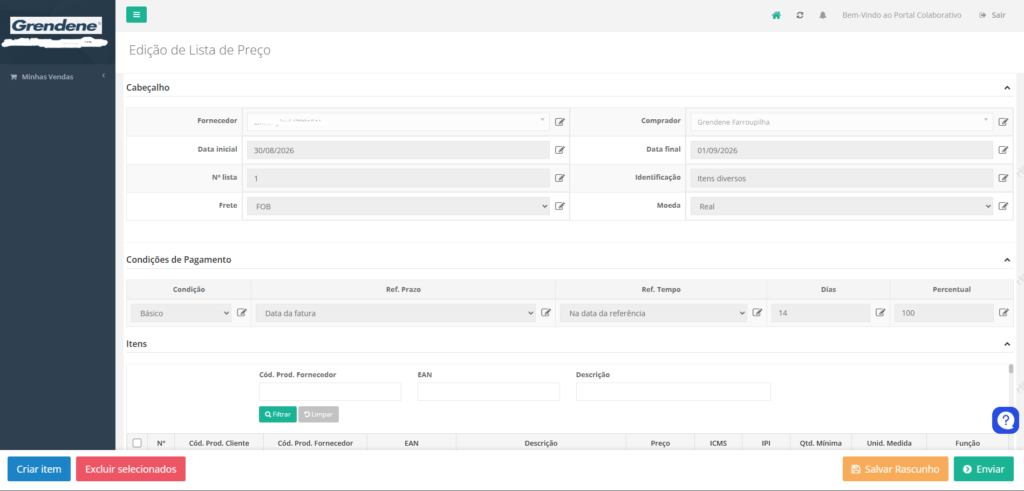
Opções disponíveis:
- Criar item: caso tenha esquecido de adicionar itens na planilha, pode criar um novo item nessa tela
- Excluir selecionados: excluir itens que não precisam estar presentes no Pricat.
- Salvar rascunho: salva o pricat como rascunho, sem enviar para o comprador
- Enviar: após concluir as verificações, envia o pricat para o comprador.
Também é possível alterar as informações da Lista de Preço diretamente pelo Portal. Para editar as informações do cabeçalho ou das condições de pagamento, clique no botão Editar.

Para alterar uma informação de um produto, basta clicar sobre o campo que deseja modificar. Também é possível alterar a função do item no Pricat, conforme a necessidade.

Após concluir a conferência, clique em Enviar para encaminhar a Lista de Preço ao comprador.
Precisa de ajuda?
Nossa equipe de suporte está à disposição para auxiliar em caso de dúvidas ou dificuldades durante o processo.
Precisa de ajuda? suporte@veloce.tech
Fone: (51) 3108-0066 / (51) 3307.6301
Visite também nossa base de conhecimento: cac.veloce.tech

