
Neste passo a passo vamos ensinar como verificar a diferença do estoque físico e ajustar o estoque do sistema de acordo com ele. O estoque físico inclui materiais e produtos presentes na loja e estoque do sistema são materiais e produtos cadastrados no nosso sistema.
Lembre-se de que para realizar os passos a seguir é necessário estar conectado com uma conta com acesso ao cadastro de produtos.
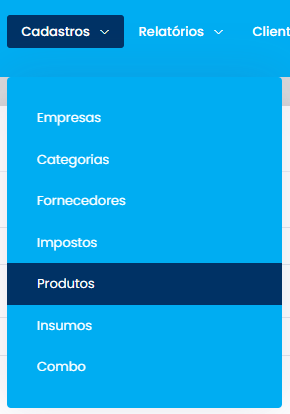
Para entrar no cadastro de produtos, você deverá clicar em “Cadastro” e em seguida selecionar o submenu “Produtos”.
Uma vez dentro do cadastro de produtos, basta clicar em “Informar estoque físico” para inserir os valores de estoque do produto.

Dentro da tela de alteração do estoque você pode informar o estoque físico, bem como verificar a diferença e a quantidade de perda.
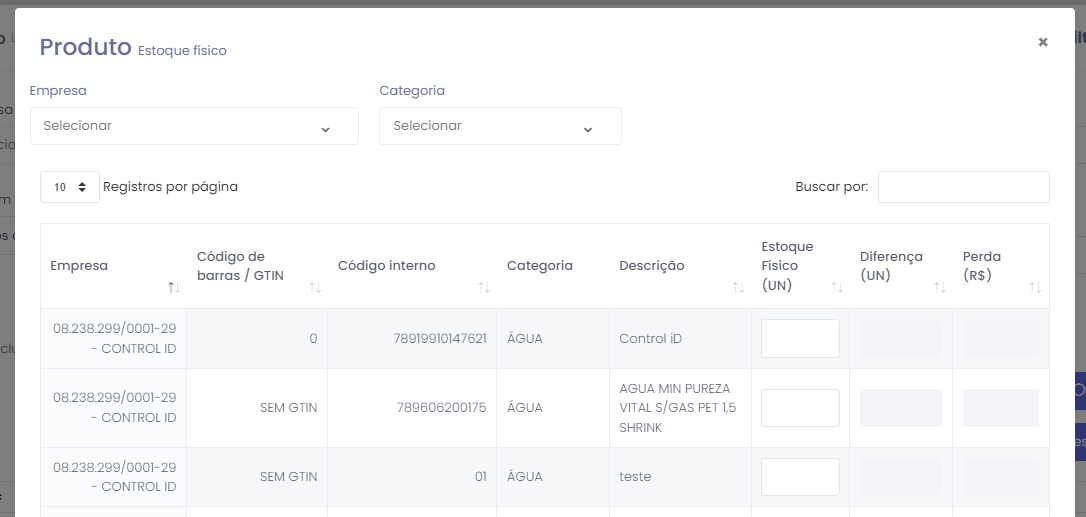
Ao selecionar a opção “Salvar”, no final da página você acionará uma tela que para verificar se os ajustes devem ou não ser salvos.

Ao clicar em “Sim” os dados serão salvos, efetuando as alterações no estoque do produto.
No menu “Relatórios”, “Produtos” e enfim “Movimentação de estoque”;
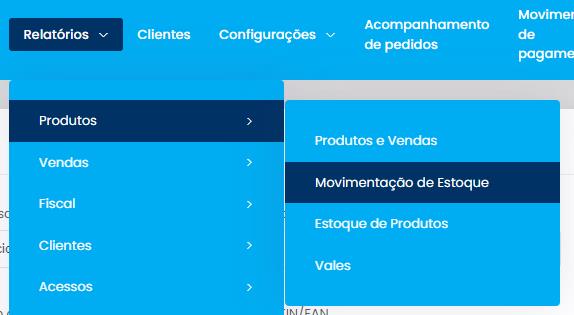
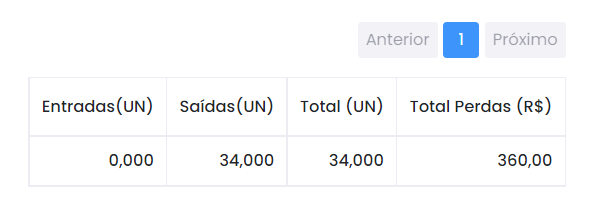
Dentro deste relatório é possível visualizar uma coluna de perdas.
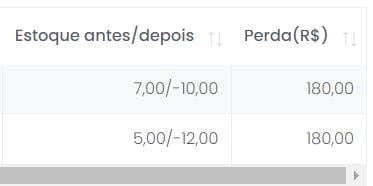
Bem como os totalizadores, onde é possível verificar o estoque total e o total de perdas.
Dúvidas ou problemas entre em contato com o suporte.
Boas vendas!