
Olá, neste post você vai aprender como realizar a conferência de quebra de caixa no seu Painel Web Veloce.
Para começar, vamos acessar o relatório de Listagem de Caixa seguindo o caminho detalhado na imagem abaixo.
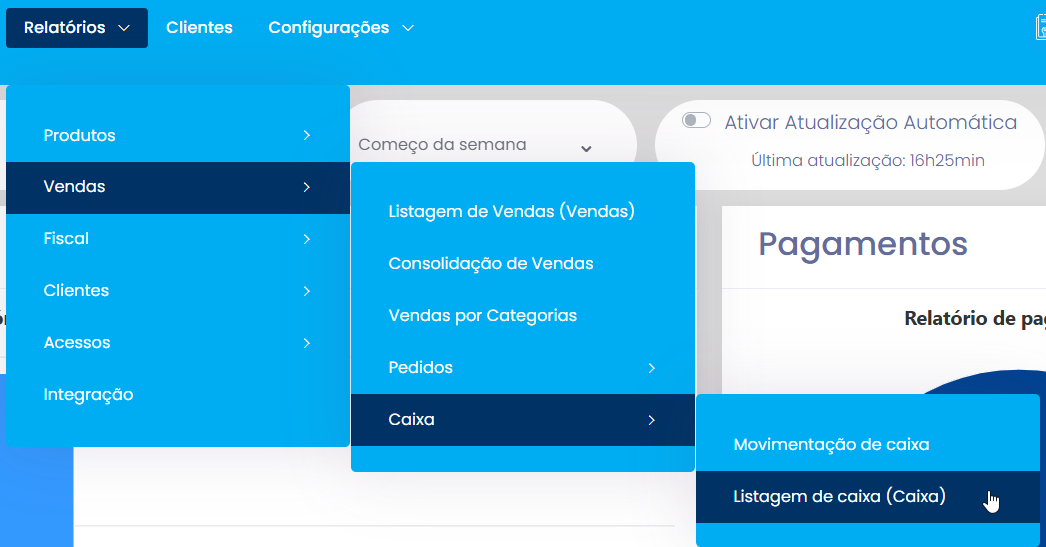
Na Listagem de Caixa, você terá acesso a todos os relatórios de Caixa, utilize os filtros de pesquisa para facilitar a sua busca.
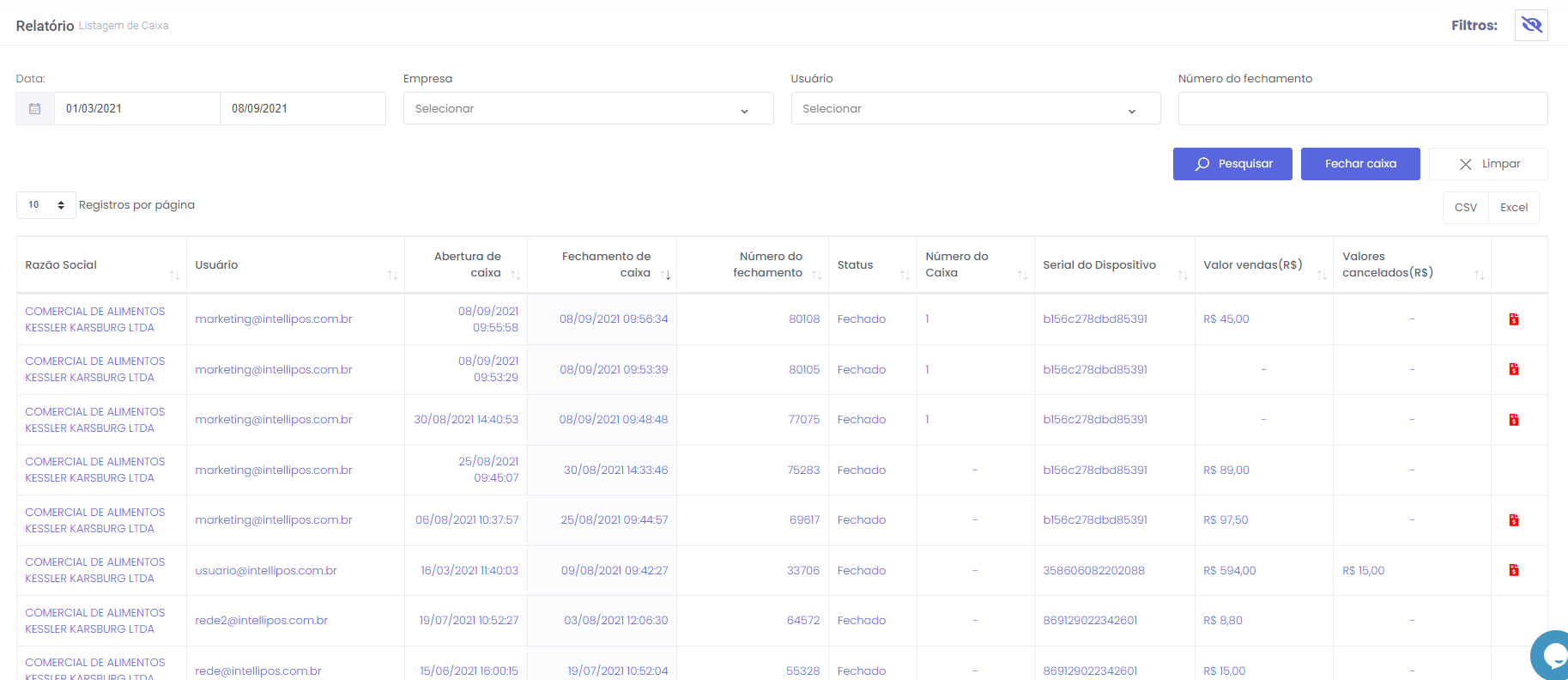
Note na coluna à direita que os fechamentos de caixa que apresentam problema de quebra de caixa estarão sinalizados com o Ícone  .
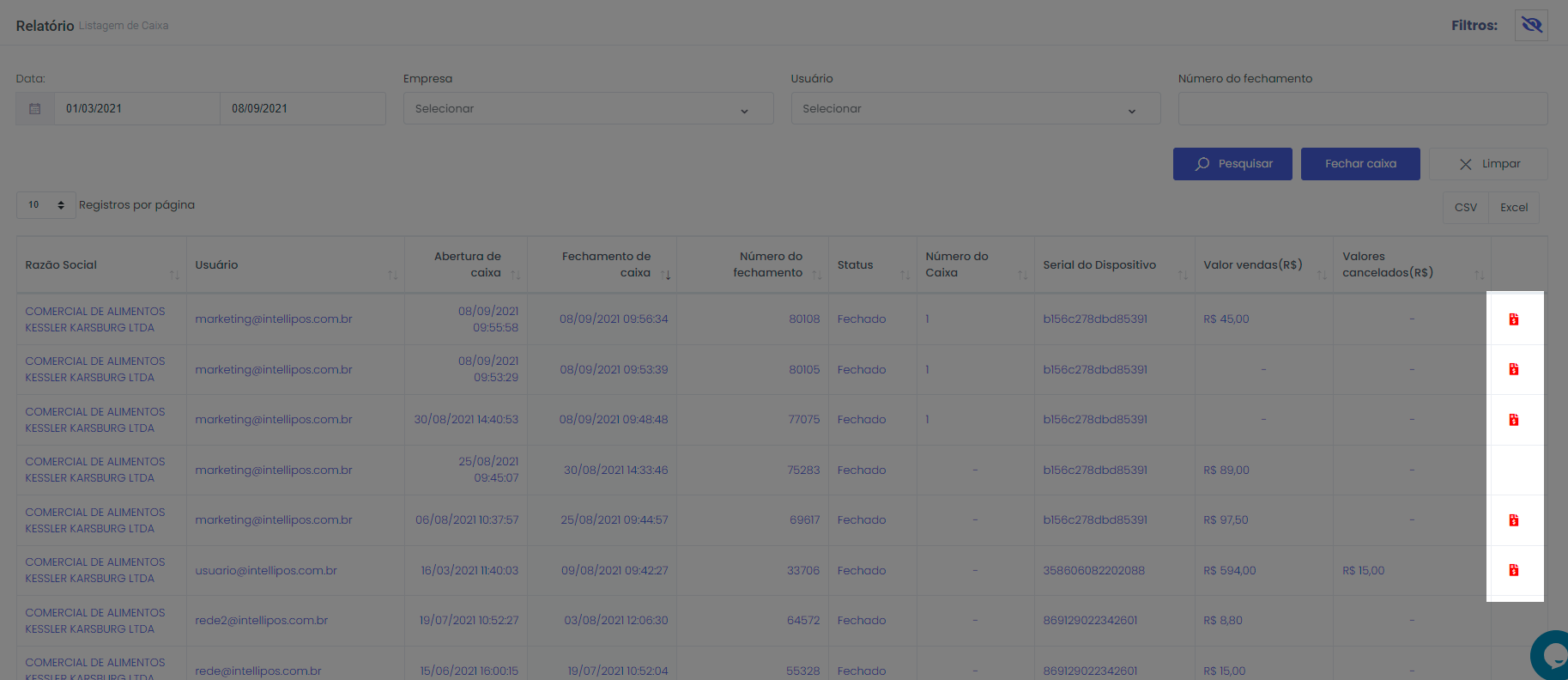
Nota: caso a coluna destacada acima não esteja aparecendo, clique no botão  para ver todos as informações.

Ícone de irregularidades após a expansão das informações:

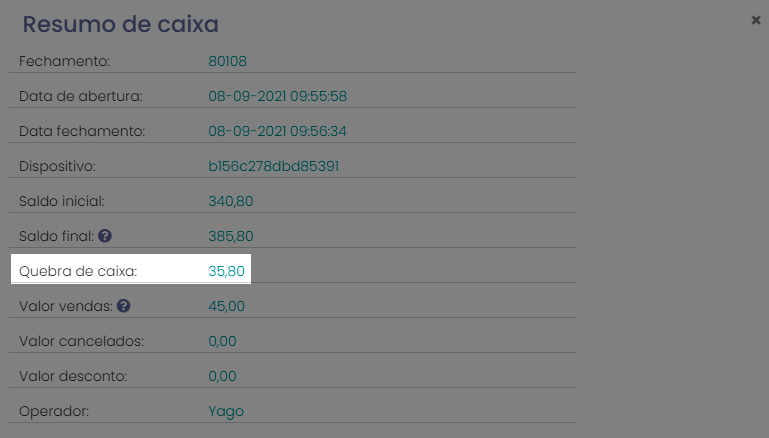
Clique no caixa que apresenta irregularidades para mais detalhes, um resumo do caixa completo se abrirá.
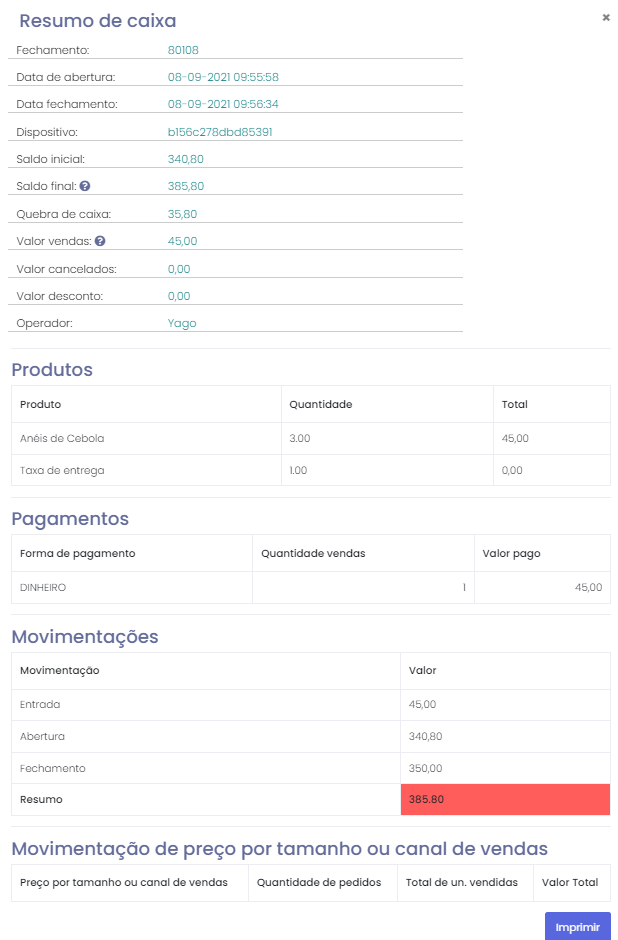
O valor de quebra de caixa constará conforme imagem abaixo:
No caso do caixa apresentar divergência de valores, verifique com as informações físicas do seu caixa para confirmar ou refutar a informação de quebra de caixa apontada pelo sistema.
Em caso de dúvidas, contate o nosso suporte.
Boas vendas.
Precisa de ajuda? suporte@veloce.tech
Fone: (51) 3307-6301
WhatsApp: (51) 3108-0066
Ou clique no link abaixo para iniciar a conversa diretamente:
👉 https://wa.me/555131080066