
Em um computador Windows conectado a rede de internet WIFI que será utilizada para a emissão também na sua smart POS, realizar o passo a passo a baixo:
1. Efetue a instalação dos componentes de integração fazendo o download do arquivo: IntegradorVeloce-CE-40.zip
Salve o arquivo em seu computador.
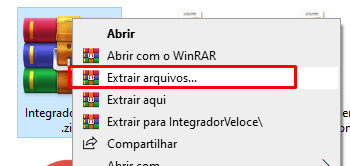
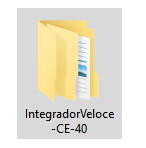
1.1. Extrair arquivo .zip para pasta desejada, clicando com o botão direito do mouse.
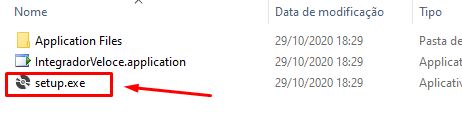
1.2. Clicar no arquivo “Setup”
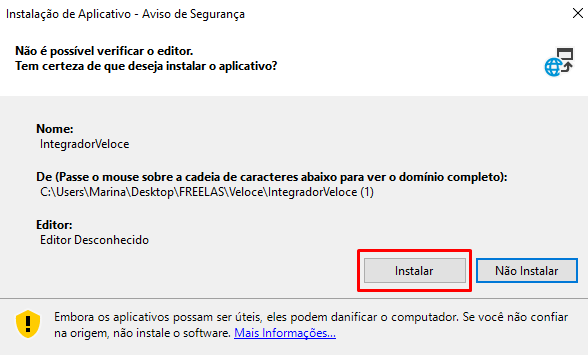
1.3. Clicar em instalar
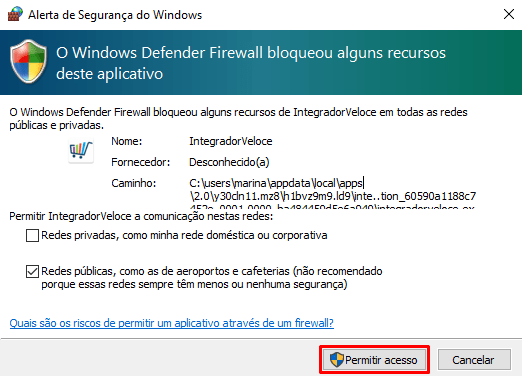
1.4. Permitir acesso as redes
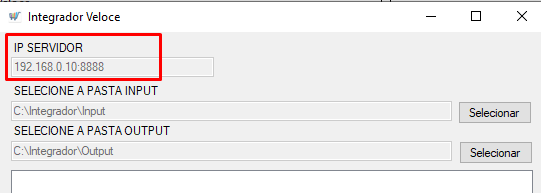
1.5. Aparecerá um código de IP. Copie-o para cadastrar no seu app Veloce.
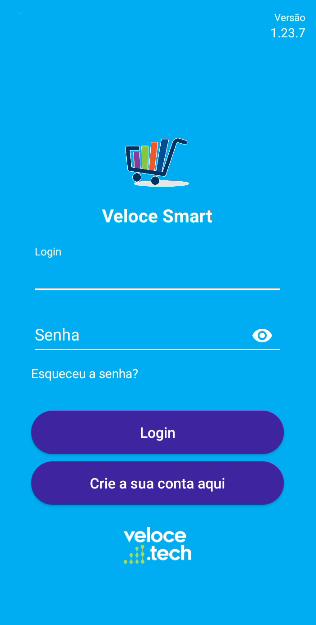
2. Acessar com o seu login de usuário aplicativo do Veloce
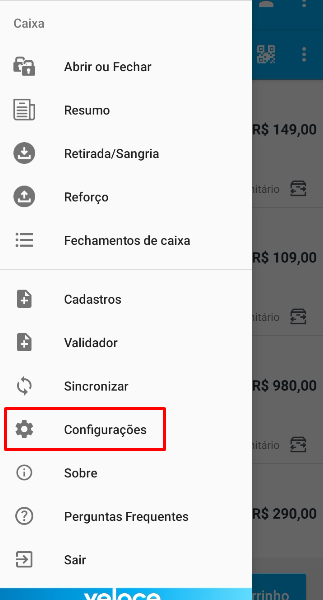
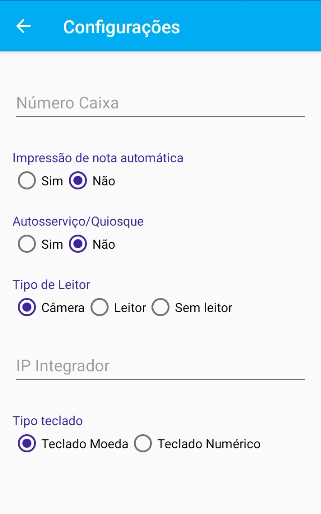
2.1. Acessar as configurações no Menu lateral
2.2. Informar o IP demonstrado no App Integração VelocePOS.
Pronto! Agora sua empresa está apta para a realização de emissão de CFe através do Veloce Smart.
Lembramos que nossa equipe de suporte está sempre à disposição para auxiliá-lo em qualquer dúvida ou dificuldade que possa surgir durante o processo. Não hesite em entrar em contato!
Estamos empenhados em fornecer as melhores soluções e continuaremos a inovar para atender às suas necessidades.
Precisa de ajuda? suporte@veloce.tech
Fone: (51) 3108-0066 / (51) 3307.6301
Visite também nossa base de conhecimento: cac.veloce.tech
Mande o seu feedback ou sugestões: contato@veloce.tech