
O app Veloce Smart disponibiliza mais uma ferramenta para facilitar o crescimento do seu negócio!
É muito fácil realizar a impressão de Vales/Vouchers no aplicativo Smart. Vem conferir:
Siga o passo a passo:
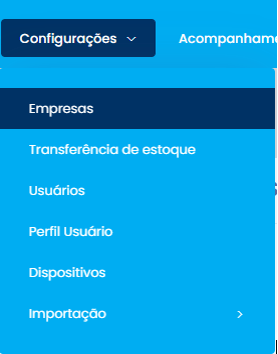
1. Acesse sua área do usuário no painel.veloce.tech e vá nas configurações de sua empresa para habilitar a emissão de vales/vouchers.
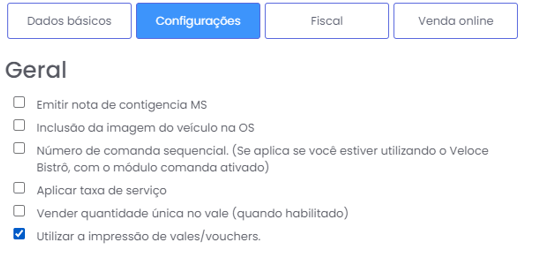
Em seguida habilite na Aba Configurações o módulo, que permitirá a opção em seus produtos de emissão de vale/voucher:
Nessa mesma tela, terá a opção de imprimir QRCode diferentes para cada item do Pedido:
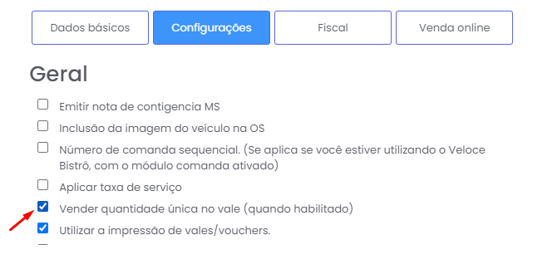
OBS.: Quando essa opção estiver habilitada, cada item terá seu QRCode para validação posterior, caso não esteja habilitado todos os vales serão emitidos com o mesmo QRCode, mesmo que o pedido tenha mais de um item.
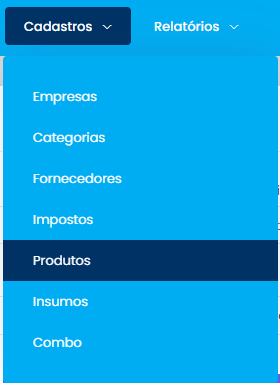
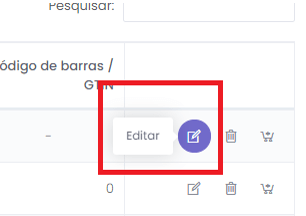
2. A seguir, vá em seus produtos cadastrados para configurar a impressão dos vales/vouchers. Clique no ícone que indica “editar”, como na figura abaixo.
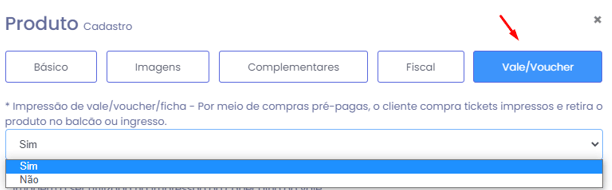
Acesse a aba Vale/Voucher e selecione a opção “Sim” no primeiro campo. Isso permitirá que você configure as opções de impressão do vale/voucher.
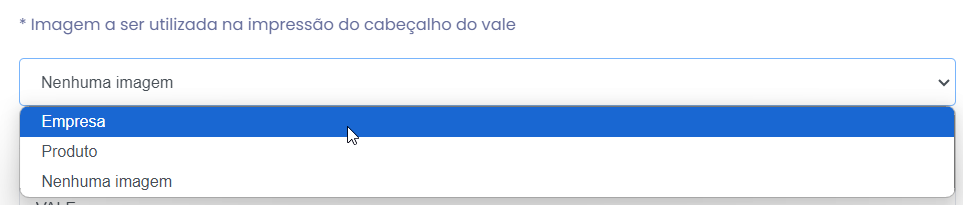
No segundo campo, escolha o que deve aparecer no cabeçalho do vale, podendo ser o nome da empresa, um produto ou nenhuma imagem.
A seguir, escolha o título que será usado para identificar o vale/voucher.

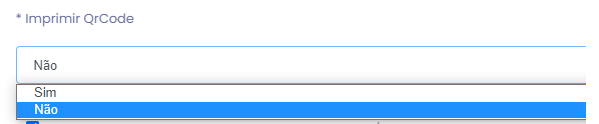
Você tem a opção de adicionar um QR CODE no vale, esse QRcode pode ser validado através do Validador embutido nas maquininhas. Se não irá validar, opte por não imprimir com QRcode.
Por último, é possível habilitar que a imagem a aparecer no vale possa ter seu tamanho customizado e a largura da impressão do vale/. voucher

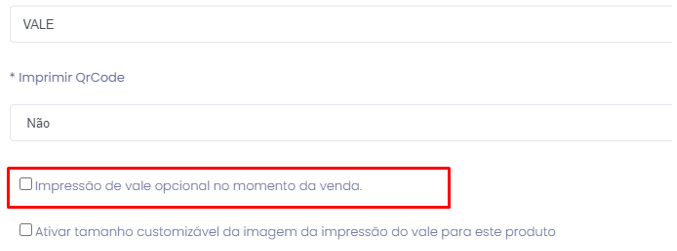
Existe também a configuração de impressão opcional, ao habilitar essa opção ao finalizar a venda, será apresentado uma pergunta onde deve ser indicado se será ou não a impressão do vale.
3. Sincronize o aplicativo na sua maquininha.
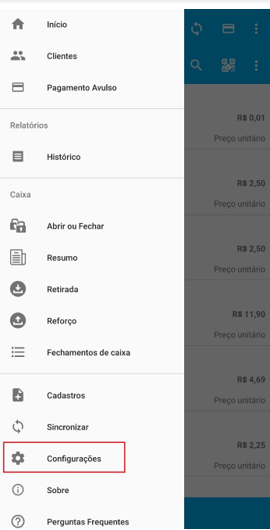
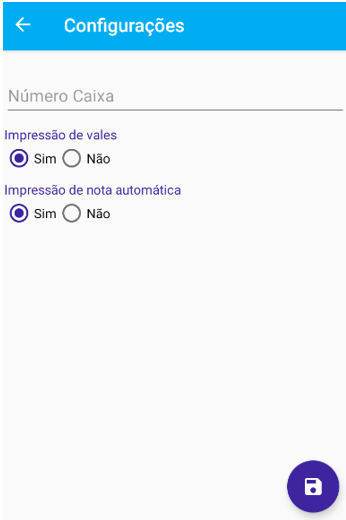
Entre no app Veloce Smart e faça login. Acesse as configurações e habilite a impressão do vale, como nas figuras abaixo.
Isso permitirá que você solicite a impressão do vale/voucher na sua maquininha.
A imagem abaixo é um exemplo de como será a impressão do vale/voucher. Ele incluirá as seguintes informações: nome da empresa, nome do produto, código interno do produto, número do pedido, data e hora da venda, e valor do produto.
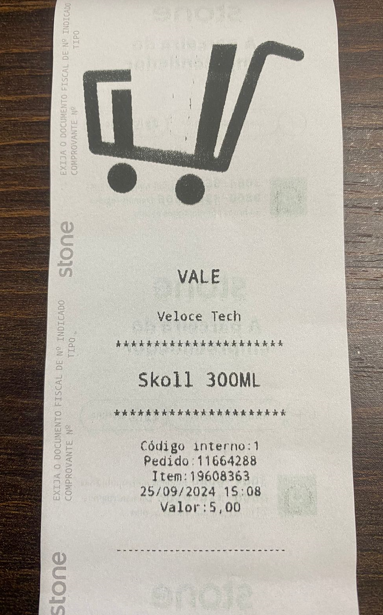
Vale/Voucher utilizando logo da empresa.
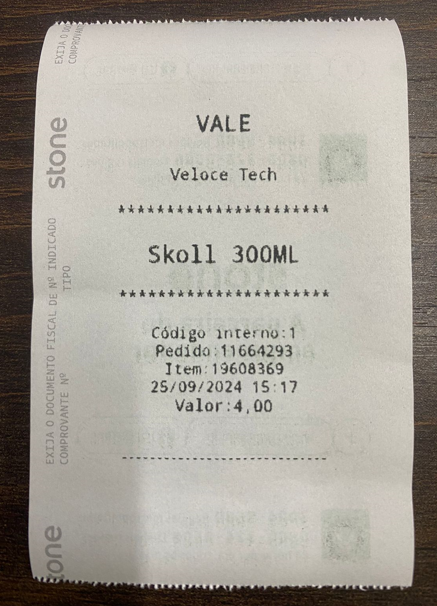
Vale/voucher sem imagem.
Também é possível informar o nome do usuário que realizou a venda no Vale/Voucher, basta habilitar nas Configurações da Empresa:
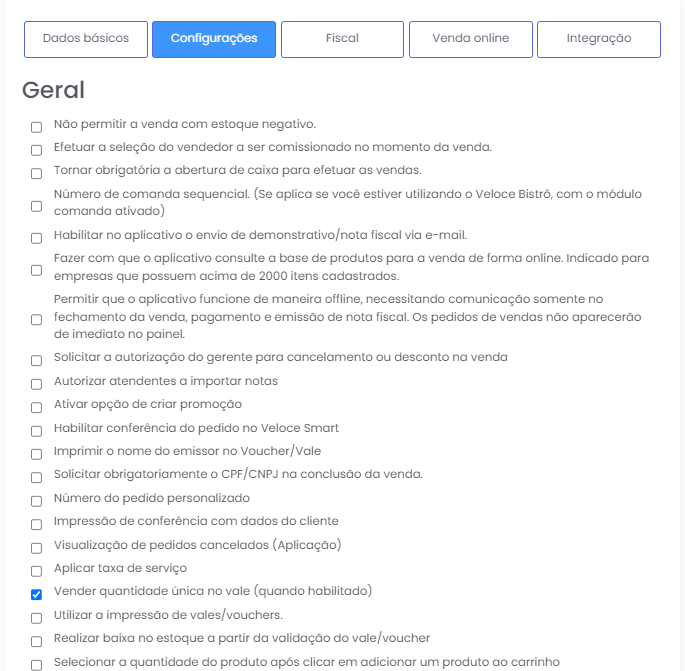
4. Relatório de utilização de vouchers
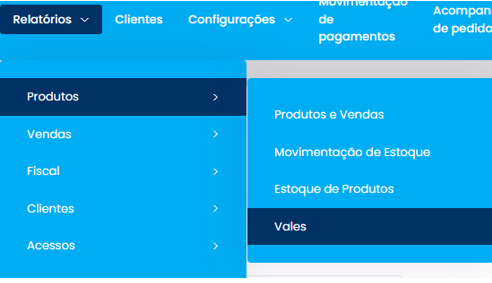
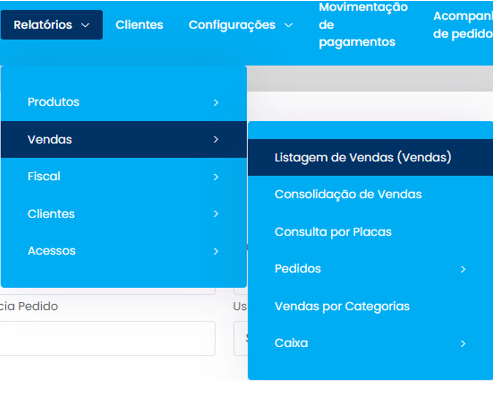
Acesse o menu Relatórios -> Produtos -> Vales:
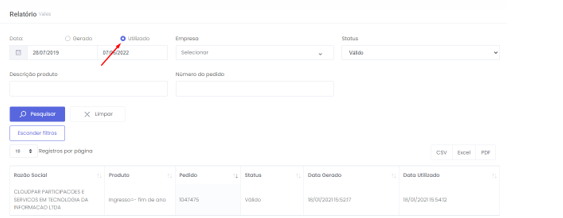
E marque a opção “Utilizado”
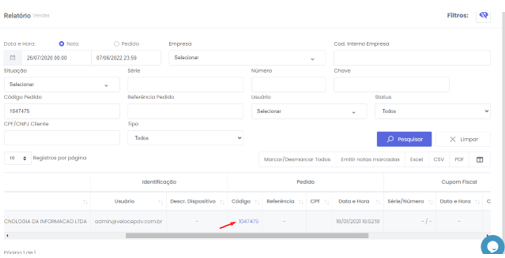
No relatório Listagem de Vendas:
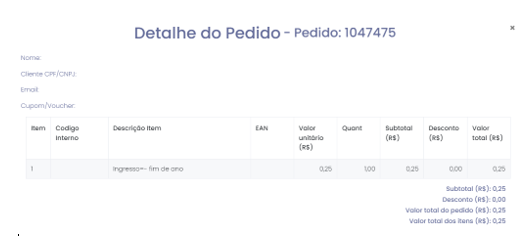
Clicando no número do Pedido, se abrirá a tela com o detalhamento dos itens do pedido:
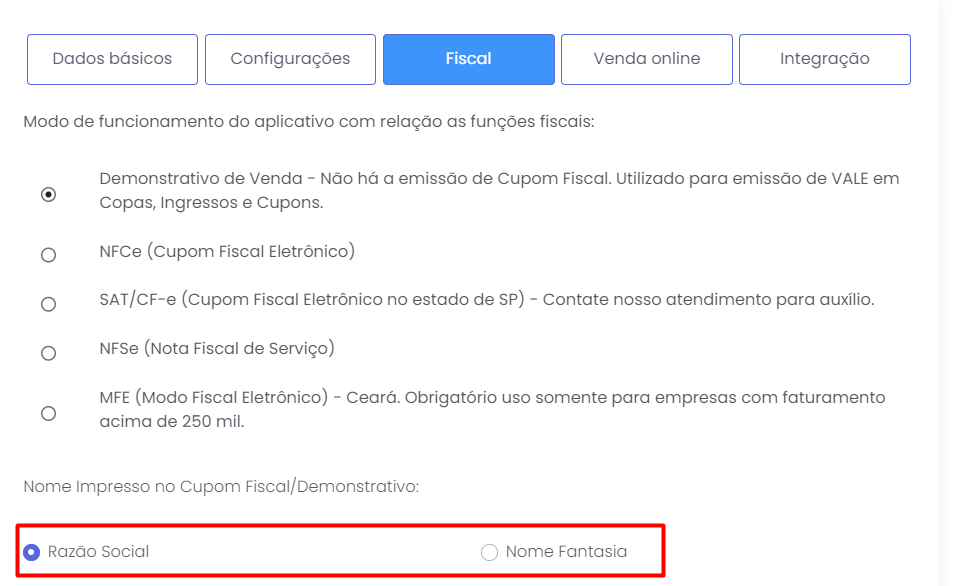
Para escolher se na impressão do vale/demonstrativo, se vai imprimir o nome fantasia ou a razão social:
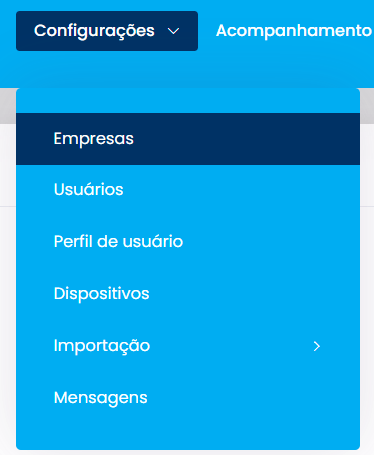
Vai acessar configurações > empresas:
Selecionar a aba fiscal e escolher “Nome Impresso no Cupom Fiscal/Demonstrativo:”
Lembramos que nossa equipe de suporte está sempre à disposição para auxiliá-lo em qualquer dúvida ou dificuldade que possa surgir durante o processo. Não hesite em entrar em contato!
Estamos empenhados em fornecer as melhores soluções e continuaremos a inovar para atender às suas necessidades.
Precisa de ajuda? suporte@veloce.tech
Fone: (51) 3108-0066
Visite também nossa base de conhecimento: cac.veloce.tech
Mande o seu feedback ou sugestões: contato@veloce.tech